Teste diesen Workflow, ohne die Seite zu verlassen
Das Tool unten verwendet dasselbe Format wie dieser Ratgeber. Prüfe Foto, Kosten und Limits, bevor du generierst.
Party-Porträt erstellen
Lade ein oder zwei zulässige Fotos von Erwachsenen hoch und wähle einen Look. Der Editor hält die Person erkennbar und ändert Outfit, Licht und Szene.
JPG, PNG oder WebP – bis zu 10 MB. Ein Erwachsener pro Foto.
1,98 $/ pro Bild
10 Credits pro BildAI-Ergebnisse variieren. Prüfe das Bild vor dem Teilen und kennzeichne es als AI-generiert.
Alle Pakete ansehen · Ein einmaliges 50-Guthaben-Paket deckt bis zu fünf Bildbearbeitungen ab.
Dein Porträt
Dein nächstes Porträt erscheint hier.
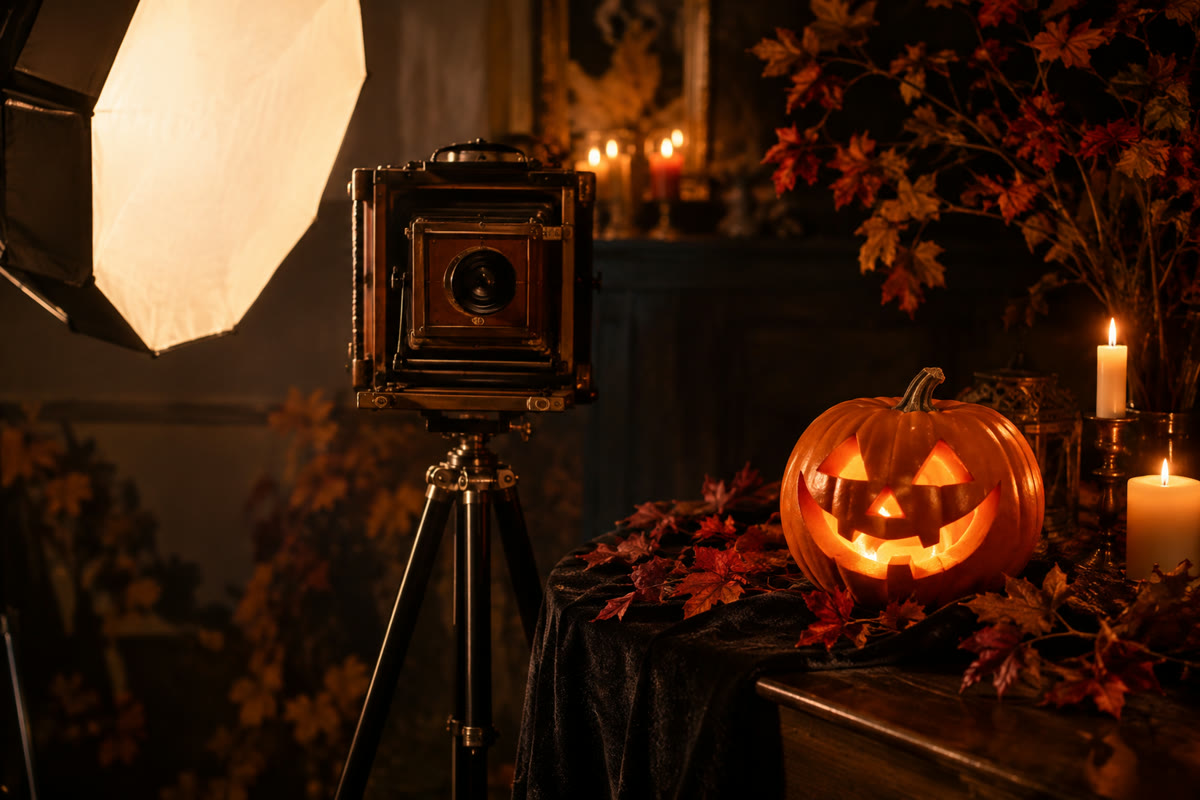
Ein Halloween-Foto-Editor ist am nützlichsten, wenn die Person bereits wie sie selbst aussieht. Die Aufgabe besteht darin, den Raum, das Licht und ein paar Kostümdetails um diese Person herum zu ändern, nicht das Gesicht zu ersetzen. Diese Anleitung zeigt, wie man den Halloween Foto-Editor verwendet, welche Fotos gut reagieren, wie man einen Prompt nur für den Hintergrund schreibt und was die 10-Credits-Bildbearbeitung leisten kann und was nicht.
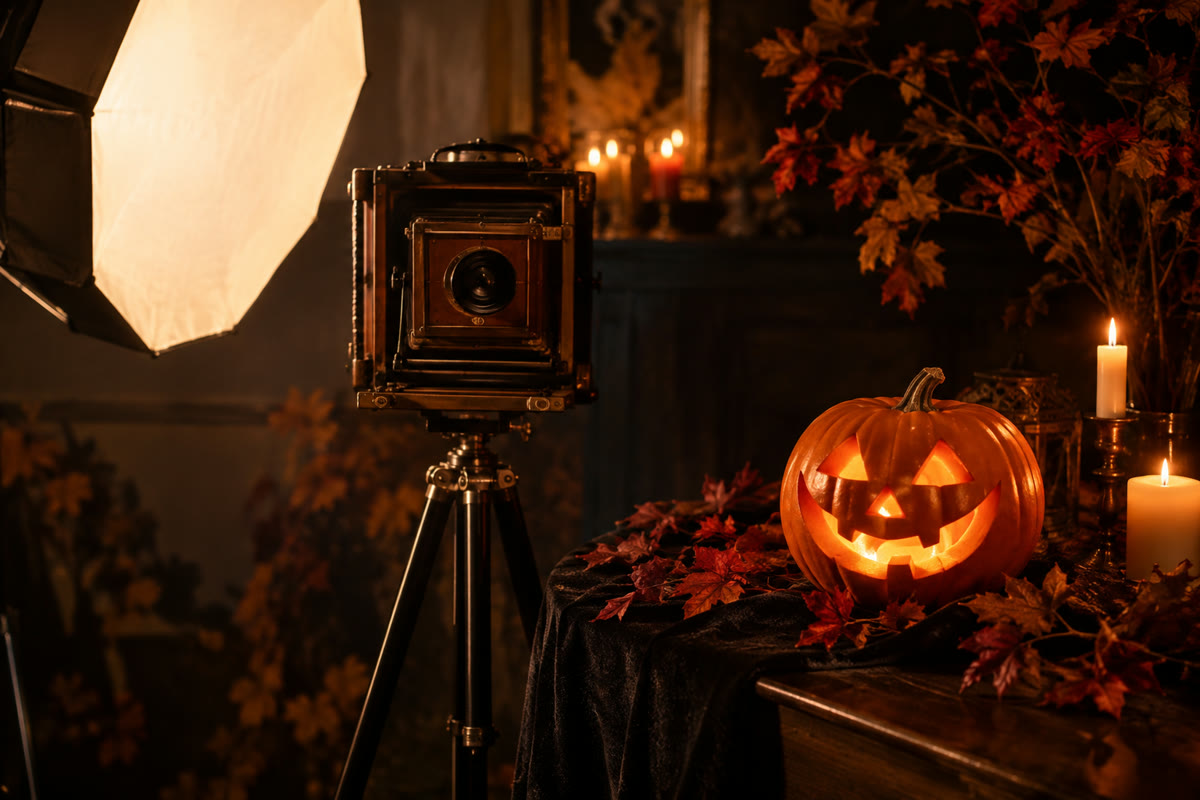
Atmosphäre zuerst, Kostüm zweitrangig
Es gibt zwei verschiedene Aufgaben, die Menschen als Halloween-Bearbeitung bezeichnen. Die erste ist eine Atmosphärenänderung: Nebel, Kerzenlicht, geschnitzte Kürbisse, Herbstlaub und ein dunklerer Raum. Die zweite ist eine Kostümänderung: neue Kleidung, Make-up, Haare oder Accessoires. Es sind nicht dieselben Anfragen, und sie ohne klare Reihenfolge zu mischen, macht das Ergebnis schwerer zu kontrollieren.
Beginnen Sie mit der Atmosphäre, wenn Sie ein erkennbares Porträt für ein Profil, eine Einladung oder einen Gruppenchat wünschen. Beginnen Sie mit dem Kostüm, wenn die Kleidung die Hauptidee ist. Wenn Sie beides möchten, ändern Sie zuerst die Atmosphäre, überprüfen Sie das Ergebnis und fügen Sie dann ein Kostümdetail hinzu. Eine einzelne Bearbeitung, die ein neues Gesicht, ein neues Outfit, einen neuen Raum und eine neue Beleuchtung verlangt, gibt dem Modell zu viele Variablen, die es gleichzeitig lösen muss.
Der Halloween Foto-Editor ist für den "Atmosphäre-zuerst"-Weg konzipiert. Er behält die Originalkleidung bei, es sei denn, Sie fordern eine Änderung an, und er fügt saisonale Details um das Motiv herum hinzu. Der KI Halloween Kostüm-Generator ist der bessere Ausgangspunkt, wenn das Kostüm die ganze Idee ist.
Welche Fotos gut reagieren
Das Quellfoto leistet den größten Teil der Arbeit. Ein frontales Porträt mit gleichmäßigem Licht und einem einfachen Hintergrund gibt dem Editor ein klares Motiv zum Erhalten. Ein Foto mit mehreren Personen, starken Beauty-Filtern oder einem starken Schatten über den Augen gibt dem Modell mehr Möglichkeiten, ein neues Gesicht zu erfinden.
Verwenden Sie eine JPG-, PNG- oder WebP-Datei bis zu 10 MB. Eine erwachsene Person pro Foto. Der Dienst ist nur für Erwachsene, und jede Person auf dem Foto muss dieser Nutzung zugestimmt haben. Laden Sie kein Kind, keine öffentliche Person oder das Foto einer anderen Person ohne Genehmigung hoch.
Hier ist eine praktische Checkliste:
- Das Gesicht ist sichtbar, beide Augen sind klar und es befindet sich kein großes Objekt vor dem Mund.
- Das Licht ist gleichmäßig genug, um Hauttextur und Haaransatz zu erkennen.
- Der Hintergrund ist einfach oder zumindest nicht voller Gesichter und Text.
- Das Motiv ist der Hauptteil des Bildes, keine kleine Figur in der Ferne.
- Kleidung und Schultern sind sichtbar, wenn Sie ein Kostümdetail in der Nähe des Halses wünschen.
- Das Foto ist scharf. Eine unscharfe Quelle bleibt weich, egal wie gut der Prompt ist.
Wenn das Foto dunkel ist, bitten Sie um weiches Aufhelllicht statt um ein komplett neues Gesicht. Wenn das Foto stark gefiltert ist, verwenden Sie das Original-Kamerabild, falls Sie es noch haben. Der Editor kann Atmosphäre hinzufügen, aber er kann keine Details wiederherstellen, die nie erfasst wurden.
Ein Prompt nur für den Hintergrund
Der sicherste Prompt ändert eine Ebene: den Hintergrund und das Licht. Behalten Sie das Motiv, die Kleidung und die Pose unverändert bei und beschreiben Sie dann den Raum.
Verwenden Sie diese Struktur:
- Beibehalten: die erwachsene Person, Gesicht, Haare, Hautton, Kleidung und Pose.
- Hintergrund: ein nebliger Herbstgarten in der Dämmerung mit dunklen Hecken und ein paar geschnitzten Kürbissen.
- Licht: warmes Laternenlicht in der Ferne und ein subtiles kühles Randlicht auf den Haaren.
- Vermeiden: zusätzliche Personen, veränderte Identität, verzerrte Hände, Text, Logos und Wasserzeichen.
Ein vollständiges Beispiel:
"Behalten Sie die erwachsene Person, Kleidung und Pose unverändert bei. Ersetzen Sie nur den Hintergrund durch einen nebligen Herbstgarten in der Dämmerung, mit dunklen Hecken, ein paar geschnitzten Kürbissen und warmem Laternenlicht in der Ferne. Fügen Sie weichen Nebel um die Füße des Motivs und ein subtiles kühles Randlicht auf den Haaren hinzu. Bewahren Sie das ursprüngliche Gesicht, den Hautton und die Körperproportionen. Verwenden Sie realistische Fotografie mit natürlichen Schatten. Fügen Sie keine Personen, Text, Logos oder Wasserzeichen hinzu."
Dieser Prompt ist bewusst repetitiv, um die Person unverändert zu lassen. Wiederholung ist nützlich, wenn das Modell eine starke Tendenz hat, das Motiv neu zu gestalten. Die Vermeidungsliste ist Teil des Briefings, nicht Dekoration.
Ein Kostümdetail-Prompt
Wenn Sie eine kleine Kostümänderung wünschen, nennen Sie das Kleidungsstück und das Material vor der Stimmung. "Ein schwarzer Spitzenkragen" ist leichter zu befolgen als "gotisch". "Eine silberne Maske in einer Hand gehalten" ist einfacher als "Maskerade". Halten Sie die Änderung lokal: Ausschnitt, Schultern, ein Accessoire, ein Make-up-Detail.
Beispiel:
"Behalten Sie das Gesicht, die Haare und die Körperproportionen der erwachsenen Person unverändert bei. Fügen Sie einen schwarzen Spitzenkragen und eine kleine silberne Brosche am Hals hinzu. Behalten Sie die Originalkleidung darunter. Platzieren Sie das Motiv in einer kerzenbeleuchteten Halle mit warmem Kronleuchterlicht und weichen Herbstschatten. Verwenden Sie fotorealistische Editorial-Fotografie und natürliche Hauttextur. Fügen Sie keine neue Person hinzu, ändern Sie nicht die Identität, verzerren Sie keine Finger, fügen Sie keinen Text oder Logos hinzu."
Wenn das Ergebnis abweicht, entfernen Sie einen Satz und führen Sie es erneut aus. Fügen Sie keine weiteren Adjektive hinzu, um ein strukturelles Problem zu beheben. Ein Modell, das bereits das Gesicht ändert, wird nicht aufhören, weil der Prompt dreimal "schön" sagt.
Das Gesicht stabil halten
Die Identitätserhaltung ist keine Garantie. Der Editor baut das Bild neu auf, sodass kleine Merkmale sich verschieben können. Die nützlichsten Kontrollen sind ein klares Quellfoto, eine explizite Beibehaltungsanweisung und eine einfache Szene. Ein belebter Hintergrund mit vielen Gesichtern gibt dem Modell mehr Material zum Mischen.
Überprüfen Sie das Ergebnis in voller Größe. Achten Sie auf die Augen, den Haaransatz, die Ohren, die Finger und den Rand, wo der Hals auf den Kragen trifft. Wenn das Gesicht nah ist, aber die Hände falsch sind, schneiden Sie das endgültige Bild auf ein Porträt zu, wenn das Problem dadurch gelöst wird. Wenn das Gesicht selbst falsch ist, generieren Sie es mit einem einfacheren Prompt neu, anstatt die Ausgabe wiederholt zu bearbeiten.
Das Tool überprüft weder Identität, Alter noch Zustimmung. Sie sind für das Foto und die Nutzung verantwortlich. Präsentieren Sie ein bearbeitetes Bild nicht als echtes Foto eines Ereignisses. Kennzeichnen Sie es als KI-generiert, wenn die Plattform diese Option anbietet.
Was 10 Credits kaufen
Eine Standbildbearbeitung verbraucht 10 Site-Credits. Ein Video verbraucht 50 Site-Credits und liefert ein stummes 10-sekündiges, 720p, 9:16 MP4. Neue E-Mail-Konten erhalten keine kostenlosen Generierungs-Credits. Überprüfen Sie die Preisseite, bevor Sie beginnen.
| Ausgabe | Credits | Was Sie erhalten |
|---|---|---|
| Halloween Standbildbearbeitung | 10 | Ein generiertes Porträtbild |
| Party-Video | 50 | Stummes 10-sekündiges 720p 9:16 MP4 |
Eine fehlgeschlagene Generierung gibt die verbrauchten Credits zurück. Eine erfolgreiche Generierung verbraucht die Credits, auch wenn Ihnen das kreative Ergebnis nicht gefällt. Deshalb sollte der erste Versuch eine klare, einfache Anweisung sein. Behandeln Sie jede Generierung als bezahlten Entwurf, nicht als unbegrenzten Schieberegler.
Wenn Sie nur Stile vergleichen möchten, lesen Sie zuerst die Halloween KI-Prompts. Die Prompt-Bibliothek ist kostenlos lesbar und bietet Ihnen eine getestete Struktur, bevor Sie Credits ausgeben.
Sicheres Veröffentlichen
Verwenden Sie nur Fotos von zustimmenden Erwachsenen. Fügen Sie keine öffentliche Person, ein Kind oder eine Person hinzu, die der Bearbeitung nicht zugestimmt hat. Verwenden Sie das Ergebnis nicht für Belästigung, Identitätsdiebstahl, Betrug oder eine falsche Bestätigung. Der Dienst ist unabhängig und nicht mit einem Film, einer Kostümmarke oder einer sozialen Plattform verbunden.
Wenn Sie das Bild veröffentlichen, kennzeichnen Sie es als KI-generiert. Bewahren Sie das Originalfoto auf, wenn Sie eine wahrheitsgemäße Aufzeichnung benötigen. Ein stilisiertes Halloween-Porträt ist ein kreatives Bild, kein Beweis dafür, dass eine Party, ein Kostüm oder ein Ereignis stattgefunden hat.
Häufig gestellte Fragen
Kann ich mein Original-Outfit behalten?
Ja. Bitten Sie den Editor, die Kleidung zu erhalten und nur den Hintergrund, die Beleuchtung und kleine Accessoires zu ändern. Das Ergebnis kann sich immer noch in Stoff und Details unterscheiden, überprüfen Sie daher Kragen und Manschetten in voller Größe.
Kann ich Nebel und Kürbisse ohne Kostüm hinzufügen?
Ja. Das ist der "Atmosphäre-zuerst"-Workflow. Nennen Sie die Anzahl und Platzierung der Kürbisse, die Dichte des Nebels und die Richtung des Lichts. Spezifische Substantive sind leichter zu befolgen als ein einzelnes Stimmungs-Wort.
Warum sieht das Gesicht leicht anders aus?
Das Modell baut das Bild neu auf, anstatt das Originalgesicht einzufügen. Ein klares Foto, eine explizite Beibehaltungsanweisung und eine einfache Szene reduzieren die Abweichung. Wenn das Gesicht immer noch falsch ist, generieren Sie es mit weniger Änderungen neu, anstatt weitere Anweisungen hinzuzufügen.
Wie viel kostet eine Halloween-Fotobearbeitung?
Eine Standbildbearbeitung verbraucht 10 Site-Credits. Aktuelle Pakete finden Sie auf der Preisseite. Die Beispiele und Anleitungen sind kostenlos lesbar; die Generierung erfordert gekaufte Credits.
Kann ich das Bild kommerziell nutzen?
Verwenden Sie es nur für einen rechtmäßigen Zweck und nur mit Genehmigung der abgebildeten Personen. Implizieren Sie keine Bestätigung und verkaufen Sie es nicht als Stockfotografie. Wenn Sie es in einer Anzeige verwenden möchten, überprüfen Sie zuerst die Regeln der Plattform für KI-generierte Medien.
Verwandte Tools
- KI Halloween Kostüm-Generator für ein vollständiges Kostümporträt.
- KI Party-Foto-Editor für ein Kronleuchter-beleuchtetes Party-Porträt.
- Halloween Paar-Kostüm-Generator für zwei Personen.
- Halloween KI Video-Generator für einen stummen 10-sekündigen Auftritt.
Lesen Sie als Nächstes Leitfaden für den KI-Halloween-Kostümgenerator für die Saison 2026.
Für ein persönliches Video benötigt jeder ein gekauftes Paket oder Abo. Sieh dir das Beispiel kostenlos an und wähle dann ein passendes Angebot. Arbeitsablauf ausprobieren