Probeer deze workflow zonder de pagina te verlaten
De tool hieronder gebruikt hetzelfde formaat als in deze gids. Controleer de foto, kosten en limieten voordat je genereert.
Maak je Burning Bridges-video
Kies één of twee volwassen gasten. De gegenereerde scène volgt je foto en aanwijzingen; resultaten kunnen variëren.
JPG, PNG of WebP · tot 10 MB
Gebruik een duidelijke foto van één volwassene die naar de camera kijkt. Voeg de outfit toe voor het volledige uiterlijk. Bij duetten vervangt foto 1 de eerste rol en foto 2 de tweede.
Openbare resultaten kunnen na beoordeling worden geselecteerd voor onze galerij. Je foto’s blijven privé.
Betaling is vereist om je video te maken
Voor een persoonlijke video heeft iedereen een gekocht pakket of abonnement nodig. Bekijk het voorbeeld gratis en kies daarna een passend aanbod.
US$ 9,90/ 1 video
50 credits · 10 secondenGeen muziek inbegrepen — voeg na de export gelicentieerde muziek toe.
Kies een eenmalig pakket of een maand- of jaarabonnement. Zie hieronder alle vijf aanbiedingen.
Jouw video’s
Selecteer hierboven een scène. Voltooide video’s verschijnen hier.
US$ 9,90/ 1 video
Eenmalig pakket · geen abonnement
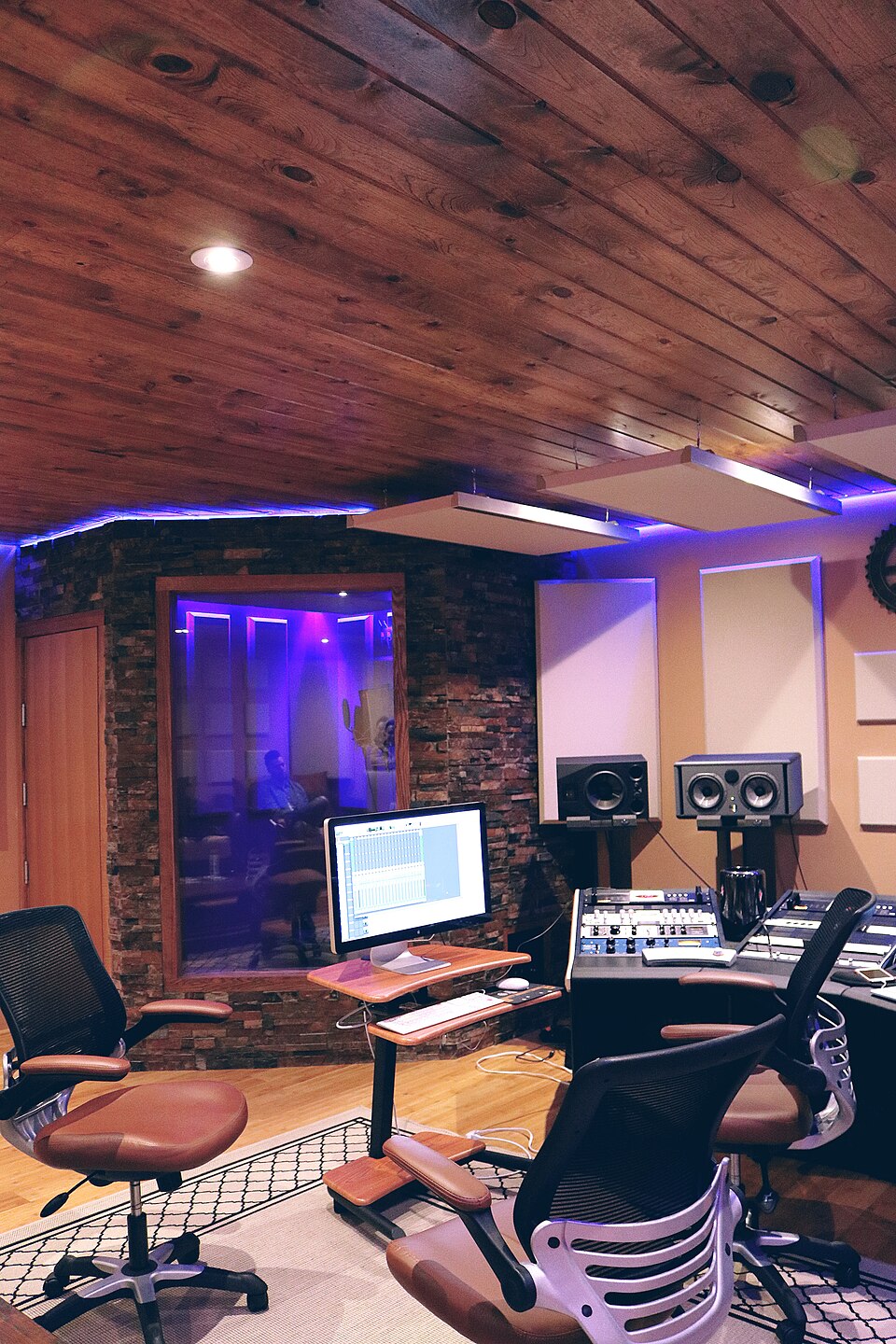
Als je een video hebt gemaakt met Burning Bridges AI en hebt gemerkt dat de geëxporteerde MP4 stil is, ben je niet de enige. Het directe antwoord is dat Burning Bridges AI momenteel originele stille video's genereert zonder ingebouwde audiotracks. Om muziek toe te voegen, moet je gelicentieerde audio van externe platforms of je eigen legaal verkregen nummers gebruiken en deze combineren met de video via videobewerkingssoftware.
Dit artikel legt uit waarom de video's stil zijn, hoe je muziek correct toevoegt, vergelijkt opties voor gelicentieerde audio, schetst kosten en limieten, en geeft een uitgewerkt hypothetisch voorbeeld. Je vindt ook antwoorden op veelgestelde vragen over muziek en videoproductie met Burning Bridges AI.
Waarom Zijn Geëxporteerde Burning Bridges AI MP4 Video's Stil?
Burning Bridges AI is een onafhankelijke foto-naar-video tool die originele 10-seconden durende stille video's genereert op basis van één of twee volwassen portretten. Het gebruikt de ByteDance Seedance 2.0-standaard via Kie AI om 720p 9:16 MP4-bestanden te produceren. Deze video's bevatten geen audiotrack, dit is een bewuste keuze.
Deze stilte is met opzet om verschillende redenen:
- Originaliteit en Licenties: De videocontent is origineel en bevat geen auteursrechtelijk beschermde muziek, beroemdhedenstemmen of gelijkenissen.
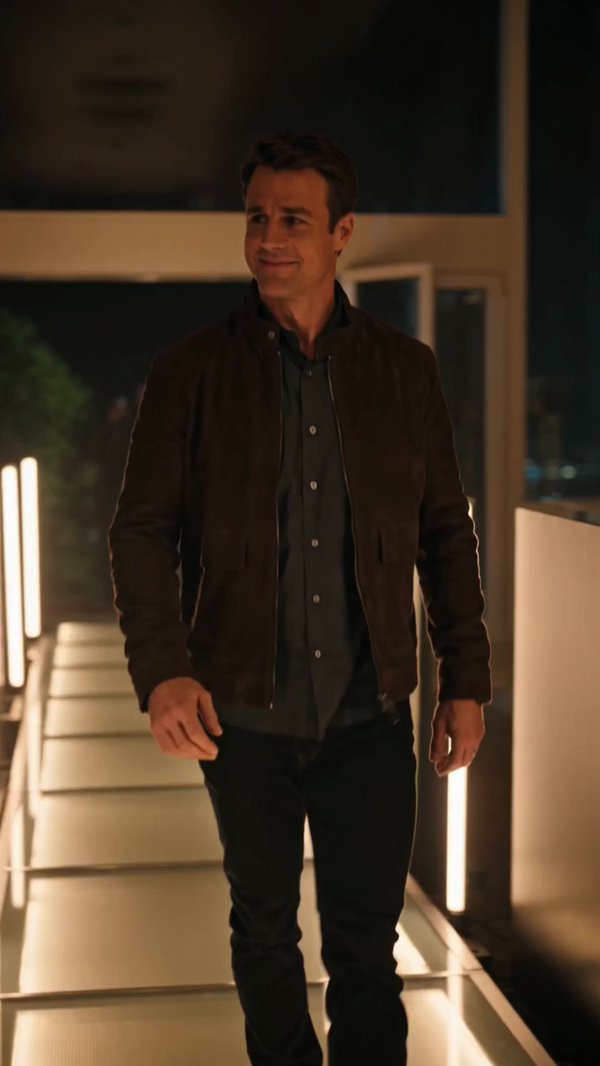
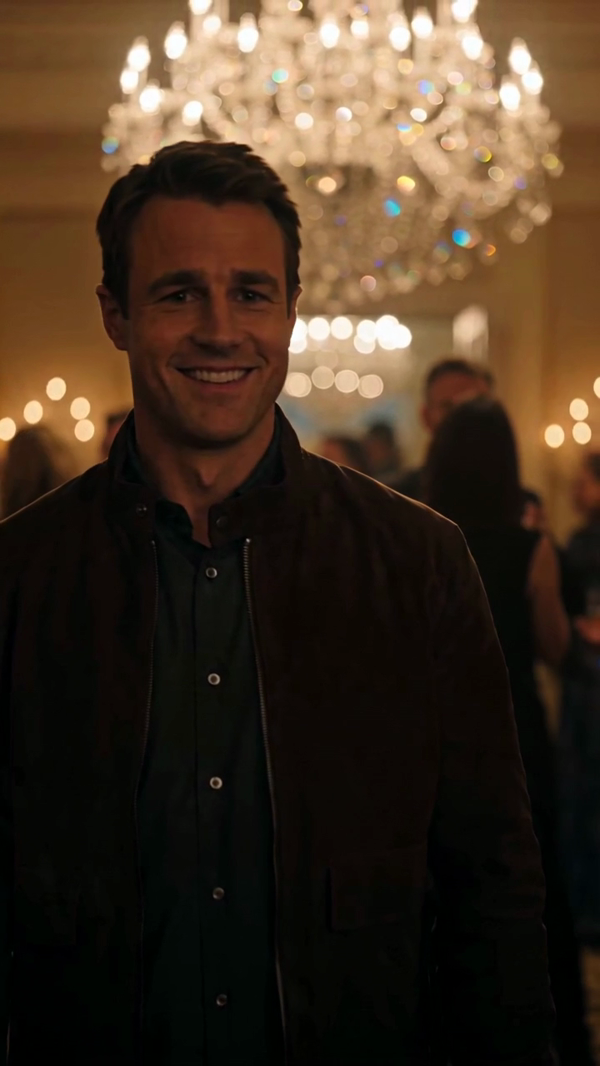
- Eenvoud: De tool richt zich op het creëren van visuele verhalen, zoals een gloeiende brug die leidt naar een warme feestscène, zonder audio in te sluiten.
- Licentiebeperkingen: Burning Bridges AI levert geen gelicentieerde muziek vanwege rechten- en kostencomplexiteit.
Daarom zal een geëxporteerde video stil zijn en moet je zelf muziek toevoegen als je dat wenst.
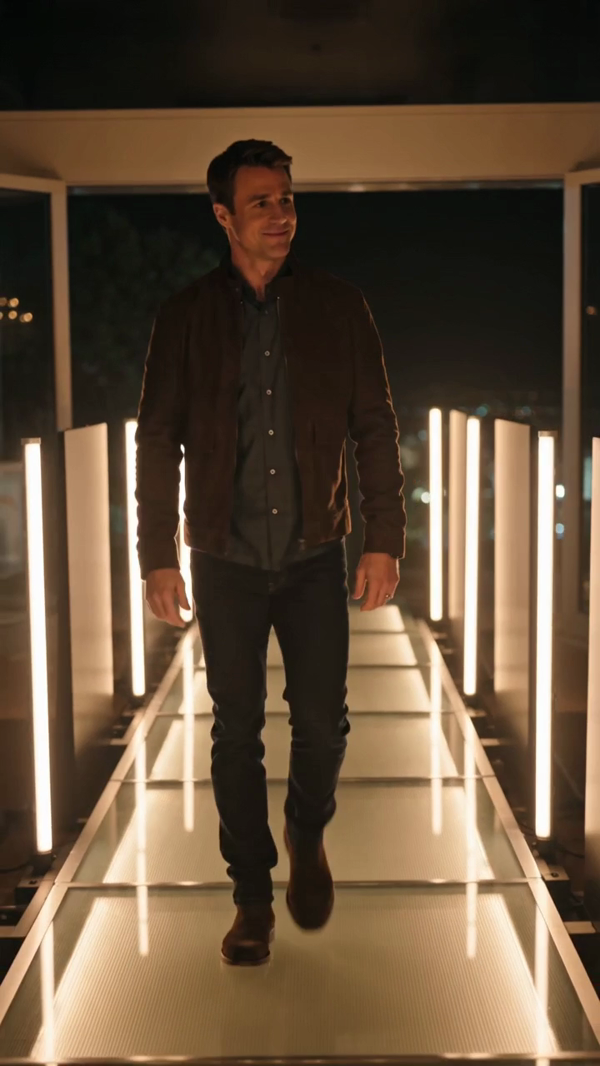
Voor meer details over videoproductie, zie onze handleiding.
Hoe Voeg Je Gelicentieerde Muziek Toe aan Je Burning Bridges AI Video
Volg deze concrete stappen om muziek toe te voegen:
-
Maak en Exporteer Je Video: Gebruik Burning Bridges AI om je stille MP4-video te genereren. Zorg dat je minimaal 50 credits hebt om een persoonlijke video te maken. Je kunt credits of abonnementen kopen op de prijspagina.
-
Kies Gelicentieerde Muziek: Selecteer muziek van een platform dat correct gelicentieerde audio aanbiedt voor jouw beoogde gebruik. Voorbeelden zijn royaltyvrije bibliotheken of abonnementsdiensten.
-
Download Je Muziekbestand: Verkrijg het audiobestand in een compatibel formaat (meestal MP3 of WAV).
-
Gebruik Videobewerkingssoftware: Importeer je stille MP4 en het muziekbestand in videobewerkingssoftware zoals iMovie, Adobe Premiere Pro of gratis tools zoals OpenShot.
-
Synchroniseer en Pas Audio Aan: Plaats de muziek op de tijdlijn, knip of herhaal deze om te passen bij de 10 seconden durende video, en stel het volume af.
-
Exporteer de Eindvideo: Exporteer de gecombineerde video met audio als MP4 of je voorkeursformaat.
Belangrijke Overwegingen
- Licenties: Controleer altijd de licentievoorwaarden van de muziek die je gebruikt om auteursrechtschending te voorkomen.
- Lengte: Burning Bridges AI video's duren 10 seconden, kies of bewerk muziek hierop.
- Bestandsgrootte en Formaat: Optimaliseer je eindvideo voor het beoogde platform (bijvoorbeeld Instagram Reels, TikTok).
Voor tips over video-ideeën en platformspecifieke formaten, bezoek onze video-ideeën en Instagram Reels gids.
Vergelijking van Gelicentieerde Muziekbronnen voor Je Video
Hier is een vergelijkingstabel van gangbare gelicentieerde muziekbronnen die je kunt overwegen:
| Muziekbron | Licentietype | Prijsklasse | Gebruikslimieten | Gebruiksgemak |
|---|---|---|---|---|
| Royaltyvrije Bibliotheken | Eenmalige aankoop of abonnement | Prijs en rechten verschillen | Licentie van het nummer controleren | Gemakkelijk; directe download |
| Abonnementsdiensten | Maand- of jaarabonnement | Prijs en rechten verschillen | Opzegging en al gepubliceerde video’s controleren | Gemakkelijk; grote bibliotheken |
| Stockmuziekmarktplaatsen | Per nummer licentie | Prijs en rechten verschillen | Licentie van het nummer controleren | Gemiddeld; licentiebeheer |
| Creative Commons Muziek | Licentievariant controleren | Prijs en rechten verschillen | Commercieel gebruik, bewerking en naamsvermelding controleren | Gemiddeld; licentievoorwaarden controleren |
'Gratis' of 'royaltyvrij' is geen algemene toestemming. Controleer de licentie van het specifieke nummer en bewaar bewijs. Creative Commons legt de varianten uit.
Elke optie heeft voor- en nadelen afhankelijk van je budget, gebruiksbehoeften en platformvereisten.
Bijvoorbeeld, een maandabonnement is ideaal als je meerdere video's wilt maken, terwijl een eenmalige aankoop geschikt is voor incidenteel gebruik.
Limieten, Kosten en Credits voor Burning Bridges AI Video's
Kosten voor Videoproductie
- Elke persoonlijke video kost credits. De eerstpartij voorbeeldvideo (taak 5432d7ab4bf2cb5a97489e0e1584b024) gebruikte 410 Kie credits, wat $2,05 kostte.
- Je moet ingelogd zijn en minimaal 50 credits hebben om een video te maken.
- Voor elke persoonlijke video zijn een afgeronde aankoop en 50 gekochte sitecredits nodig. Het voorbeeld is gratis te bekijken; registreren of terugkomen levert geen generatiecredits op.
Creditpakketten en Abonnementen
| Pakkettype | Prijs | Aantal Video's | Vervaldatum |
|---|---|---|---|
| Eenmalige Pakketten | $9,90 - $29,90 | 1 tot 5 video’s | Geen vervaldatum |
| Maandabonnement | $29,90 | 8 video’s/maand | Niet gebruikte credits vervallen maandelijks |
| Jaarabonnement | $149,90 | 45 video’s/jaar | Niet gebruikte credits vervallen jaarlijks |
Abonnementen worden automatisch verlengd totdat ze worden geannuleerd via het facturatieportaal.
Voor volledige details, zie onze prijspagina.
Limieten voor Video-invoer
- Upload JPG-, PNG- of WebP-afbeeldingen onder 10 MB per foto.
- Video's worden gegenereerd in 720p resolutie, 9:16 beeldverhouding.
Uitgewerkt Hypothetisch Scenario: Muziek Toevoegen aan een Burning Bridges AI Video
Stel dat je een 10-seconden durende video wilt maken met een gloeiende brug die leidt naar een feest, vergelijkbaar met de eerstpartij voorbeeldvideo, en een gelicentieerd muzieknummer wilt toevoegen.
-
Maak de Video: Je uploadt een enkele portret-JPG onder 10 MB, logt in en gebruikt 50 credits uit een eenmalig pakket van $9,90.
-
Exporteer de stille MP4: Wacht tot de taak klaar is en download het bestand van 10 seconden. De 283 seconden van de sitesample zijn geen garantie.
-
Kies muziek: Selecteer een track waarvan de huidige licentie video, platform en beoogd commercieel gebruik dekt; bewaar de voorwaarden.
-
Bewerk de Video: Met gratis software knip je de muziek tot 10 seconden en synchroniseer je deze met je video.
-
Exporteer Eindvideo: Je exporteert de gecombineerde video met audio en uploadt deze naar sociale media.
Dit proces zorgt ervoor dat je een legaal conforme, boeiende video met muziek hebt.
Veelgestelde Vragen (FAQ)
V1: Waarom bevat Burning Bridges AI geen muziek in geëxporteerde video's?
A1: Het platform richt zich op originele stille videoproductie zonder audio vanwege licentiecomplexiteit en de aard van AI-gegenereerde visuele content.
V2: Kan ik mijn eigen muziek uploaden naar Burning Bridges AI?
A2: Nee, het platform ondersteunt momenteel geen uploaden of inbedden van audiotracks. Je moet muziek extern toevoegen na het exporteren van de stille video.
V3: Zijn er gratis muziekopties die ik kan gebruiken?
A3: Ja, Creative Commons gelicentieerde muziek is beschikbaar, maar vereist zorgvuldige naleving van naamsvermelding en licentievoorwaarden.
V4: Hoe lang duurt het om een video te genereren?
A4: De voorbeeldvideo duurde ongeveer 283 seconden (ongeveer 4,7 minuten) om te verwerken, maar dit kan variëren.
V5: Welke bestandsformaten worden ondersteund voor foto-upload?
A5: JPG-, PNG- en WebP-afbeeldingen onder 10 MB worden ondersteund.
V6: Waar vind ik meer tips over videoproductie en probleemoplossing?
A6: Bezoek onze artikelen over video probleemoplossing en foto handleiding.
Muziek toevoegen aan je Burning Bridges AI video vereist externe tools en gelicentieerde audio, maar met de juiste aanpak kun je boeiende multimedia verhalen maken. Voor meer informatie over credits, prijzen en video-ideeën, verken onze prijzen en blog secties.
Voor een persoonlijke video heeft iedereen een gekocht pakket of abonnement nodig. Bekijk het voorbeeld gratis en kies daarna een passend aanbod. Probeer de workflow