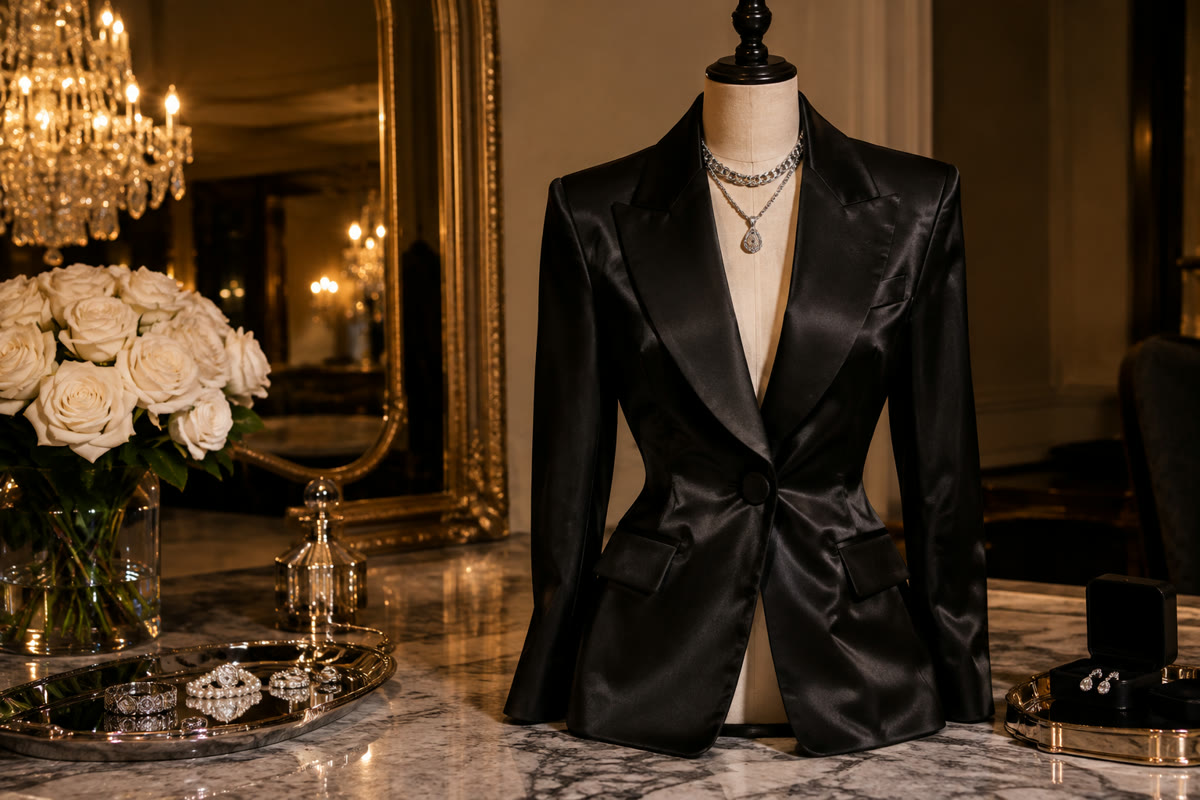
Teste diesen Workflow, ohne die Seite zu verlassen
Das Tool unten verwendet dasselbe Format wie dieser Ratgeber. Prüfe Foto, Kosten und Limits, bevor du generierst.
Erstelle dein Burning Bridges Video
Wähle einen oder zwei erwachsene Gäste. Die generierte Szene orientiert sich an deinem Foto und Prompt; Ergebnisse können variieren.
JPG, PNG oder WebP · bis zu 10 MB
Verwende ein klares Foto eines Erwachsenen, der in die Kamera schaut. Das Outfit sollte vollständig sichtbar sein. Bei Duetten ersetzt Foto 1 die erste Rolle und Foto 2 die zweite.
Öffentliche Ergebnisse können nach Prüfung für unsere Galerie ausgewählt werden. Deine Fotos bleiben privat.
Zahlung erforderlich, um dein Video zu erstellen
Für ein persönliches Video benötigt jeder ein gekauftes Paket oder Abo. Sieh dir das Beispiel kostenlos an und wähle dann ein passendes Angebot.
9,90 $/ 1 Video
50 Credits · 10 SekundenKeine Musik enthalten – füge nach dem Export lizenzierte Musik hinzu.
Wähle ein Einmalpaket oder ein Monats- oder Jahresabo. Siehe alle fünf Angebote unten.
Deine Videos
Wähle oben eine Szene aus. Fertige Videos erscheinen hier.
9,90 $/ 1 Video
Einmalpaket · kein Abo
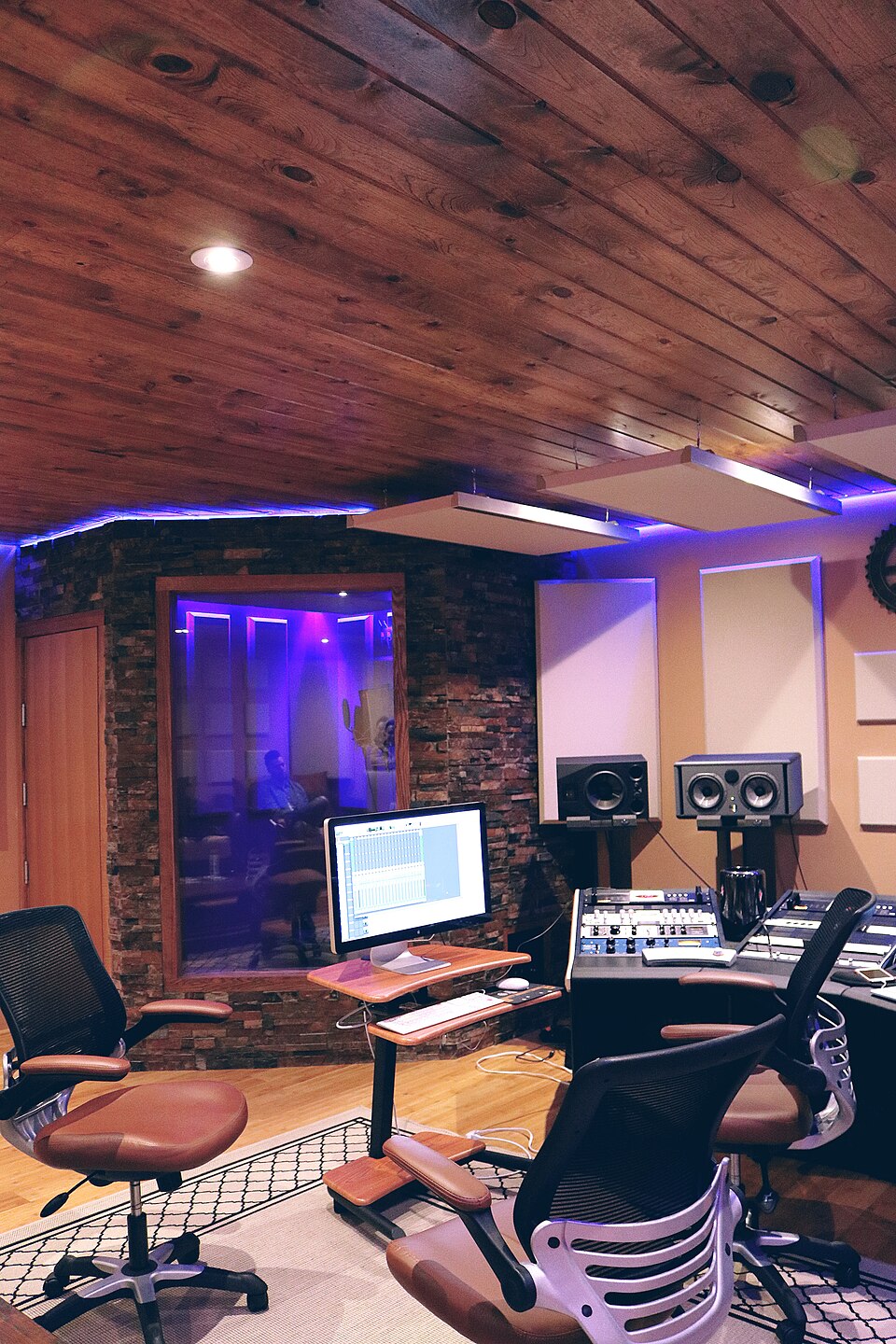
Wenn Sie ein Video mit Burning Bridges AI erstellt haben und festgestellt haben, dass das exportierte MP4 stumm ist, sind Sie nicht allein. Die direkte Antwort lautet, dass Burning Bridges AI derzeit originale stumme Videos ohne integrierte Audiospuren erzeugt. Um Musik hinzuzufügen, müssen Sie lizenzierte Audiodateien von externen Plattformen oder Ihre eigenen legal erworbenen Tracks verwenden und diese mit dem Video mithilfe von Videoschnittsoftware kombinieren.
Dieser Artikel erklärt, warum die Videos stumm sind, wie Sie Musik richtig hinzufügen, vergleicht Optionen für lizenzierte Musik, beschreibt Kosten und Grenzen und bietet ein durchgerechnetes hypothetisches Beispiel. Außerdem finden Sie Antworten auf häufig gestellte Fragen zur Musik- und Videoerstellung mit Burning Bridges AI.
Warum sind exportierte Burning Bridges AI MP4-Videos stumm?
Burning Bridges AI ist ein unabhängiges Foto-zu-Video-Tool, das originale 10-Sekunden-stumme Videos basierend auf einem oder zwei Erwachsenenporträts erzeugt. Es verwendet den ByteDance Seedance 2.0 Standard über Kie AI, um 720p 9:16 MP4-Dateien zu produzieren. Diese Videos enthalten von vornherein keine Audiospur.
Diese Stille ist aus mehreren Gründen beabsichtigt:
- Originalität und Lizenzierung: Der Videoinhalt ist original und enthält keine urheberrechtlich geschützte Musik, Prominentenstimmen oder Ähnlichkeiten.
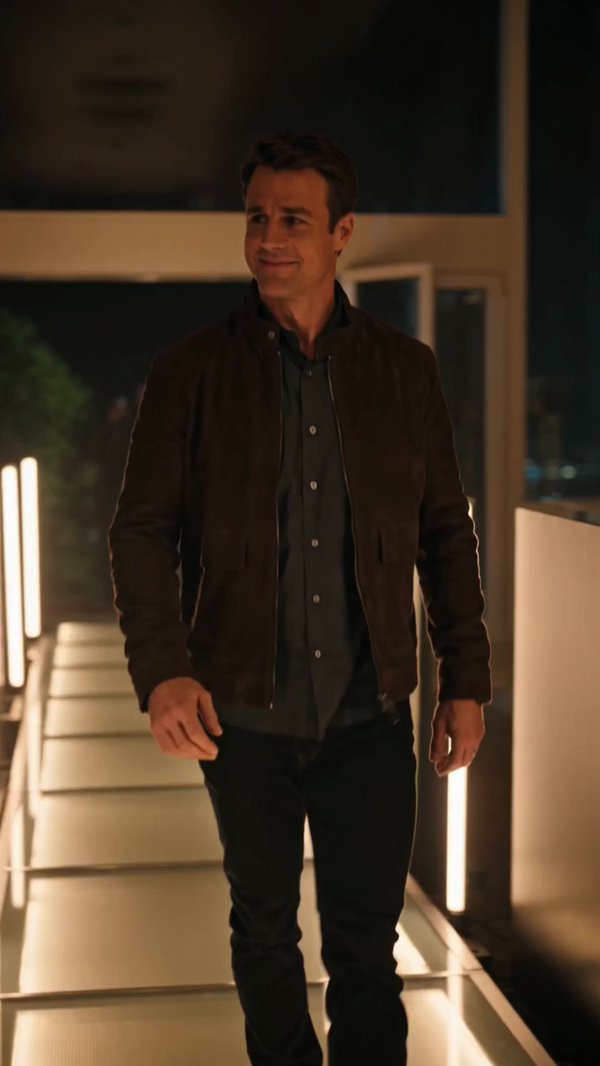
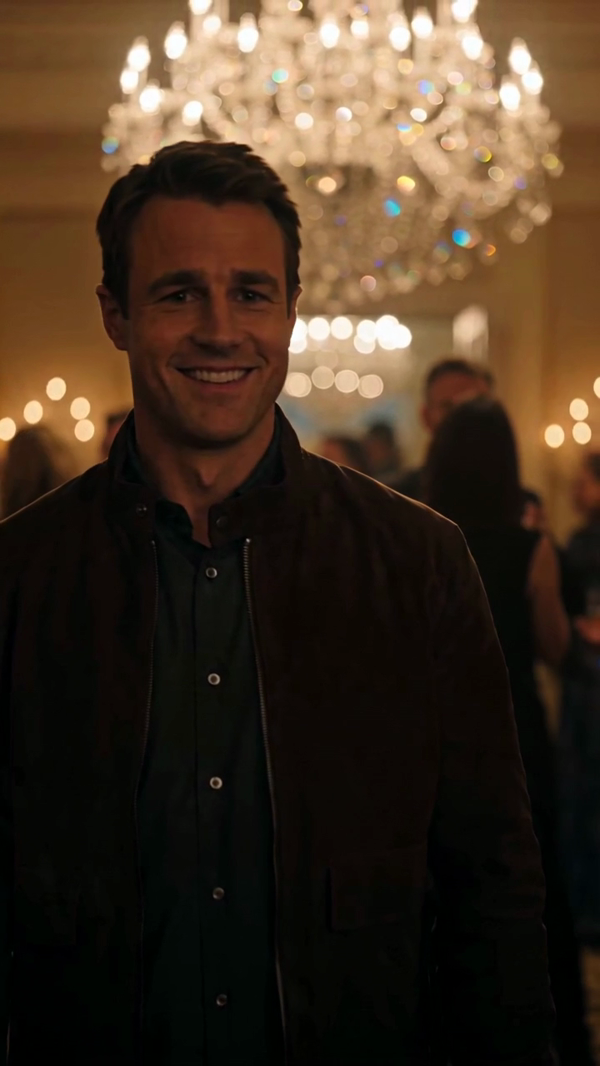
- Einfachheit: Das Tool konzentriert sich auf die Erzeugung visueller Geschichten, wie eine leuchtende Brücke, die zu einer warmen Partyszene führt, ohne Audio einzubetten.
- Lizenzbeschränkungen: Burning Bridges AI stellt keine lizenzierten Musikstücke bereit, da Rechte und Kosten komplex sind.
Daher ist das exportierte Video stumm, und Sie müssen bei Bedarf separat Musik hinzufügen.
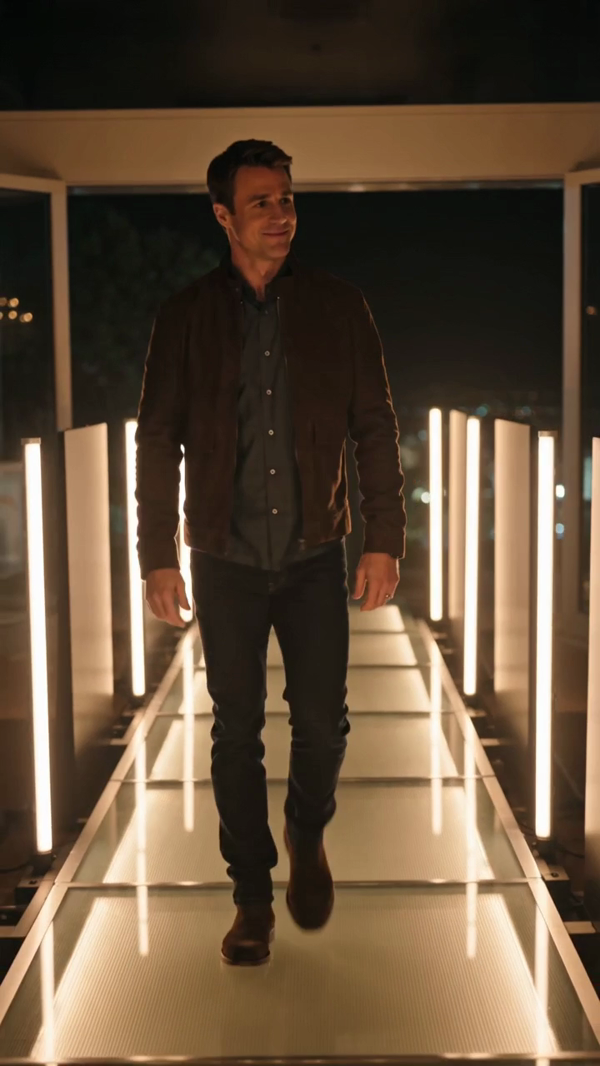
Für weitere Details zur Videoerstellung siehe unseren How-to-Guide.
Wie fügt man lizenzierte Musik zu seinem Burning Bridges AI Video hinzu
Folgen Sie diesen konkreten Schritten, um Musik hinzuzufügen:
-
Video erstellen und exportieren: Nutzen Sie Burning Bridges AI, um Ihr stummes MP4-Video zu generieren. Stellen Sie sicher, dass Sie mindestens 50 Credits für die Erstellung eines persönlichen Videos haben. Credits oder Abonnements können Sie auf der Preisseite erwerben.
-
Lizenzierte Musik auswählen: Wählen Sie Musik von einer Plattform, die ordnungsgemäß lizenzierte Audiodateien für Ihre beabsichtigte Nutzung anbietet. Beispiele sind GEMA-freie Bibliotheken oder Abonnementdienste.
-
Musikdatei herunterladen: Laden Sie die Audiodatei in einem kompatiblen Format herunter (meist MP3 oder WAV).
-
Videoschnittsoftware verwenden: Importieren Sie Ihr stummes MP4 und die Musikdatei in eine Videoschnittsoftware wie iMovie, Adobe Premiere Pro oder kostenlose Tools wie OpenShot.
-
Audio synchronisieren und anpassen: Legen Sie die Musikspur auf die Timeline, schneiden oder loopen Sie sie auf die 10-Sekunden-Videolänge und passen Sie die Lautstärke an.
-
Endvideo exportieren: Exportieren Sie das kombinierte Video mit Ton als MP4 oder in Ihrem bevorzugten Format.
Wichtige Hinweise
- Lizenzierung: Prüfen Sie stets die Lizenzbedingungen der verwendeten Musik, um Urheberrechtsverletzungen zu vermeiden.
- Länge: Burning Bridges AI Videos sind 10 Sekunden lang, wählen oder bearbeiten Sie die Musik entsprechend.
- Dateigröße und Format: Optimieren Sie Ihr Endvideo für die jeweilige Plattform (z. B. Instagram Reels, TikTok).
Für Tipps zu Videoideen und plattformspezifischen Formaten besuchen Sie unsere Videoideen und den Instagram Reels Guide.
Vergleich lizenzierter Musikquellen für Ihr Video
Hier eine Vergleichstabelle gängiger lizenzierter Musikquellen, die Sie in Betracht ziehen können:
| Musikquelle | Lizenztyp | Kostenbereich | Nutzungsbeschränkungen | Bedienkomfort |
|---|---|---|---|---|
| GEMA-freie Bibliotheken | Einmalkauf oder Abo | Preis und Rechte variieren | Bedingungen der konkreten Aufnahme prüfen | Einfach; direkter Download |
| Abonnementdienste | Monatliches oder jährliches Abo | Preis und Rechte variieren | Kündigung und bereits veröffentlichte Videos prüfen | Einfach; große Bibliotheken |
| Stock-Musik-Marktplätze | Pro-Track-Lizenz | Preis und Rechte variieren | Bedingungen der konkreten Aufnahme prüfen | Mittel; Lizenzverwaltung |
| Creative Commons Musik | Lizenzvariante prüfen | Preis und Rechte variieren | Variante auf kommerzielle Nutzung, Bearbeitung und Namensnennung prüfen | Mittel; Lizenzbedingungen prüfen |
„Kostenlos“ oder „GEMA-frei“ ist keine pauschale Erlaubnis. Prüfen Sie die Lizenz der genauen Aufnahme und bewahren Sie Belege auf. Creative Commons erläutert seine Lizenzvarianten.
Jede Option hat Vor- und Nachteile, abhängig von Budget, Nutzungsbedarf und Plattformanforderungen.
Beispielsweise ist ein monatliches Abo ideal, wenn Sie mehrere Videos erstellen möchten, während ein Einmalkauf für gelegentliche Nutzung passt.
Grenzen, Kosten und Credits für Burning Bridges AI Videos
Kosten für die Videoerstellung
- Jede persönliche Videoerstellung verbraucht Credits. Das First-Party-Beispielvideo (Aufgabe 5432d7ab4bf2cb5a97489e0e1584b024) verbrauchte 410 Kie-Credits, was 2,05 $ entspricht.
- Sie müssen angemeldet sein und mindestens 50 Credits besitzen, um ein Video zu erstellen.
- Für jedes persönliche Video sind ein abgeschlossener Kauf und 50 gekaufte Site-Credits nötig. Das Beispiel kannst du kostenlos ansehen; Anmeldung und spätere Besuche bringen keine Generierungs-Credits.
Credit-Pakete und Abonnements
| Pakettyp | Preis | Enthaltene Videos | Ablaufdatum |
|---|---|---|---|
| Einmalkäufe | 9,90 $ - 29,90 $ | 1 bis 5 Videos | Kein Ablauf |
| Monatliches Abonnement | 29,90 $ | 8 Videos/Monat | Unbenutzte Credits verfallen monatlich |
| Jährliches Abonnement | 149,90 $ | 45 Videos/Jahr | Unbenutzte Credits verfallen jährlich |
Abonnements verlängern sich automatisch, bis sie über das Abrechnungsportal gekündigt werden.
Für vollständige Details siehe unsere Preisseite.
Video-Upload-Grenzen
- JPG-, PNG- oder WebP-Bilder unter 10 MB pro Foto sind erlaubt.
- Videos werden in 720p Auflösung mit 9:16 Seitenverhältnis generiert.
Durchgerechnetes hypothetisches Szenario: Musik zu einem Burning Bridges AI Video hinzufügen
Angenommen, Sie möchten ein 10-Sekunden-Video erstellen, das eine leuchtende Brücke zeigt, die zu einer Party führt, ähnlich dem First-Party-Beispiel, und eine lizenzierte Musikspur hinzufügen.
-
Video erstellen: Sie laden ein einzelnes Porträt-JPG unter 10 MB hoch, melden sich an und verwenden 50 Credits aus einem Einmalkaufpaket für 9,90 $.
-
Stummes MP4 exportieren: Warten Sie auf den Abschluss und laden Sie dann die 10-Sekunden-Datei herunter. Die 283 Sekunden des Beispiels sind keine Zeitgarantie.
-
Musik auswählen: Wählen Sie einen Track, dessen aktuelle Lizenz Video, Plattform und mögliche kommerzielle Nutzung abdeckt, und sichern Sie die Lizenzbedingungen.
-
Video bearbeiten: Mit kostenloser Software schneiden Sie die Musik auf 10 Sekunden und synchronisieren sie mit Ihrem Video.
-
Endvideo exportieren: Sie exportieren das kombinierte Video mit Ton und laden es in soziale Medien hoch.
Dieser Prozess stellt sicher, dass Sie ein rechtlich konformes, ansprechendes Video mit Musik haben.
Häufig gestellte Fragen (FAQs)
F1: Warum enthält Burning Bridges AI keine Musik in exportierten Videos?
A1: Die Plattform konzentriert sich auf die Erzeugung originaler stummer Videos ohne eingebetteten Ton, da Lizenzfragen komplex sind und der Fokus auf KI-generierten visuellen Inhalten liegt.
F2: Kann ich eigene Musik zu Burning Bridges AI hochladen?
A2: Nein, die Plattform unterstützt derzeit nicht das Hochladen oder Einbetten von Audiospuren. Musik muss extern nach dem Export des stummen Videos hinzugefügt werden.
F3: Gibt es kostenlose Musikoptionen, die ich nutzen kann?
A3: Ja, Creative Commons lizenzierte Musik ist verfügbar, erfordert jedoch sorgfältige Beachtung von Namensnennung und Lizenzbedingungen.
F4: Wie lange dauert die Videoerstellung?
A4: Das Beispielvideo benötigte etwa 283 Sekunden (ca. 4,7 Minuten) zur Verarbeitung, die Zeiten können variieren.
F5: Welche Dateiformate werden für Foto-Uploads unterstützt?
A5: JPG-, PNG- und WebP-Bilder unter 10 MB werden unterstützt.
F6: Wo finde ich weitere Tipps zur Videoerstellung und Fehlerbehebung?
A6: Besuchen Sie unsere Artikel zu Video-Fehlerbehebung und Fotoanleitung.
Musik zu Ihrem Burning Bridges AI Video hinzuzufügen erfordert externe Tools und lizenzierte Audiodateien, aber mit dem richtigen Vorgehen können Sie fesselnde multimediale Geschichten erstellen. Für weitere Informationen zu Credits, Preisen und Videoideen besuchen Sie unsere Preisseite und Blog.
Für ein persönliches Video benötigt jeder ein gekauftes Paket oder Abo. Sieh dir das Beispiel kostenlos an und wähle dann ein passendes Angebot. Arbeitsablauf ausprobieren