So postest du 2026 ein Burning Bridges AI-Video auf TikTok
Erfahre, wie du vertikale Burning Bridges AI-Videos exportierst, Untertitel hinzufügst, Tonrechte beachtest und KI-Labels anwendest, um 2026 Videos auf TikTok zu posten – mit konkreten Schritten und FAQ.
11. Oktober 2026 · Burning Bridges AI Video Redaktionsteam
Arbeitsablauf ausprobieren
Erstelle dein Burning Bridges Video
Wähle einen oder zwei erwachsene Gäste. Die generierte Szene orientiert sich an deinem Foto und Prompt; Ergebnisse können variieren.
JPG, PNG oder WebP · bis zu 10 MB
Verwende ein klares Foto eines Erwachsenen, der in die Kamera schaut. Das Outfit sollte vollständig sichtbar sein. Bei Duetten ersetzt Foto 1 die erste Rolle und Foto 2 die zweite.
Zusätzliche Anweisungen (optional)
Öffentliche Ergebnisse können nach Prüfung für unsere Galerie ausgewählt werden. Deine Fotos bleiben privat.
Drei Tage, ein kostenloses fertiges Video
Melde dich an und öffne das Studio an drei aufeinanderfolgenden UTC-Tagen. Alle 50 Credits werden am Tag 3 freigeschaltet. Ein verpasster Tag setzt den Fortschritt zurück. Du kannst auch bezahlen, um früher zu erstellen.
9,90 $/ 1 Video
50 Credits · 10 SekundenWähle ein Einmalpaket oder ein Monats- oder Jahresabo. Siehe alle fünf Angebote unten.
Deine Videos
Wähle oben eine Szene aus. Fertige Videos erscheinen hier.
Das Posten eines Burning Bridges AI-Videos auf TikTok im Jahr 2026 umfasst das Exportieren deines Videos im Hochformat, das Hinzufügen von Untertiteln, die Sicherstellung der Einhaltung von Tonrechten und das Anbringen von KI-Inhaltskennzeichnungen. Diese Anleitung führt dich Schritt für Schritt mit praktischen Tipps, einer Vergleichstabelle der wichtigsten Funktionen und einem hypothetischen Beispiel, damit du dein KI-generiertes Video reibungslos und regelkonform teilen kannst.
Verständnis des Burning Bridges AI-Videoformats und Exports
Burning Bridges AI erstellt originale, stille 10-Sekunden-Videos in 720p-Auflösung mit einem vertikalen Seitenverhältnis von 9:16, ideal für TikTok. Die Plattform nutzt den ByteDance Seedance 2.0-Standard über Kie AI, um diese Videos aus einem oder zwei Erwachsenenporträts (mit Erlaubnis) zu generieren. Unterstützte Eingabeformate sind JPG-, PNG- und WebP-Bilder unter 10 MB.
Wichtige Exportdetails
- Auflösung: 720p
- Seitenverhältnis: 9:16 (vertikal)
- Dauer: 10 Sekunden
- Ton: Stumm (kein Audio enthalten)
Da TikTok vertikale Videos bevorzugt, passt der native 9:16-Export von Burning Bridges AI perfekt, ohne Zuschneiden oder Größenänderung.
Mehr zur Videoerstellung findest du unter how-to-make-burning-bridges-ai-video.
Untertitel hinzufügen für Barrierefreiheit und Engagement
TikTok-Videos profitieren von Untertiteln, um die Zugänglichkeit zu verbessern und die Zuschauerbindung zu erhöhen. Da Burning Bridges AI-Videos stumm sind, sind Untertitel unerlässlich, um Kontext oder Erzählungen zu vermitteln.
Schritte zum Hinzufügen von Untertiteln:
- Exportiere dein Burning Bridges AI-Video von der Plattform.
- Nutze TikToks integriertes Untertitel-Tool: Nach dem Hochladen bietet TikTok automatische Untertitel oder die Möglichkeit, manuell Text hinzuzufügen.
- Alternativ kannst du Untertitel vor dem Hochladen in einem Videoeditor hinzufügen, wenn du individuelle Stile oder Timing möchtest.
Untertitel sollten prägnant und auf kleinen Bildschirmen gut lesbar sein. Verwende kontrastreiche Farben und vermeide es, wichtige visuelle Elemente zu überdecken.
Tipps zu Untertiteln und Videobearbeitung findest du unter burning-bridges-video-instagram-reels, die relevante Einblicke für vertikale Social-Videos bietet.
Umgang mit Tonrechten und Musikeinsatz
Burning Bridges AI-Videos sind standardmäßig stumm und enthalten keine urheberrechtlich geschützte Musik oder Stimmenklone. Beim Posten auf TikTok erfordert das Hinzufügen von Ton oder Musik eine sorgfältige Beachtung der Rechte.
Tonrechte im Überblick:
- Verwende TikToks lizenzierte Musikbibliothek: TikTok stellt eine umfangreiche Sammlung lizenzierter Tracks bereit, die für die Nutzung auf der Plattform freigegeben sind.
- Vermeide das Hochladen externer, urheberrechtlich geschützter Musik: Das Hochladen eigener Musik ohne Rechte kann zur Entfernung des Videos oder zu Kontosanktionen führen.
- Eigene Sounds erstellen: Du kannst eigene Voiceovers oder selbst aufgenommene Sounds hinzufügen.
Da Burning Bridges AI-Videos stumm sind, kannst du TikTok-Sounds frei hinzufügen, ohne mit den Rechten des Originalvideos in Konflikt zu geraten.
Weitere Details zu Musik und Rechten findest du unter burning-bridges-video-music.
KI-Labels und Compliance auf TikTok anwenden
TikTok verlangt von Erstellern, KI-generierte Inhalte offenzulegen, um Transparenz zu gewährleisten. Das Posten von Burning Bridges AI-Videos erfordert eine entsprechende Kennzeichnung.
So kennzeichnest du KI-Inhalte:
- Nutze TikToks KI-Inhalts-Tags: Wähle beim Hochladen Tags wie #AIgenerated oder #AIVideo aus oder füge sie hinzu.
- Füge einen Hinweis in den Untertiteln hinzu: Erkläre kurz, dass das Video KI-generiert ist, um die Zuschauer zu informieren.
- Beachte TikToks Community-Richtlinien: Stelle sicher, dass dein Video keine Datenschutz- oder Einwilligungsregeln verletzt.
Burning Bridges AI-Videos verwenden erwachsene Porträts mit Erlaubnis, was den Datenschutzstandards entspricht. Mehr zu Datenschutz und Einwilligung findest du unter burning-bridges-video-privacy-consent.
Vergleich der Burning Bridges AI-Videoeigenschaften und TikTok-Anforderungen
| Merkmal | Burning Bridges AI Video | TikTok-Anforderung |
|---|---|---|
| Videoformat | MP4, 720p, 9:16 vertikal | Unterstützt MP4, vertikal bevorzugt |
| Dauer | 10 Sekunden | Bis zu 10 Minuten (kurze Videos bevorzugt) |
| Audio | Stumm (kein Ton) | Ton optional; Rechte müssen vorhanden sein |
| Untertitel | Nicht enthalten | Empfohlen für Barrierefreiheit |
| KI-Inhaltskennzeichnung | Nicht eingebettet | Offenlegung von KI-Inhalten erforderlich |
| Bildgröße Eingabe | Max. 10 MB pro Foto | Nicht zutreffend |
| Porträt-Einwilligung | Erforderlich | Erforderlich für Bildrechte |
Diese Tabelle hilft dir zu verstehen, wie Burning Bridges AI-Videos zu TikToks Plattformanforderungen passen.
Hypothetisches Posting-Szenario: Schritt-für-Schritt
Stell dir vor, du hast ein Burning Bridges AI-Video mit einem Erwachsenenporträt erstellt. So würdest du es 2026 auf TikTok posten:
- Erstelle dein Video: Lade ein JPG-Porträt unter 10 MB hoch und generiere das Video. Der Vorgang verbraucht etwa 410 Kie-Credits (Modellkosten $2,05) und dauert ca. 283 Sekunden, basierend auf einem internen Test.
- Lade das Video herunter: Speichere die 10-Sekunden-720p-9:16-MP4-Datei.
- Öffne die TikTok-App: Tippe auf den + Button zum Hochladen.
- Wähle dein Burning Bridges AI-Video aus: Lade das stumme Video hoch.
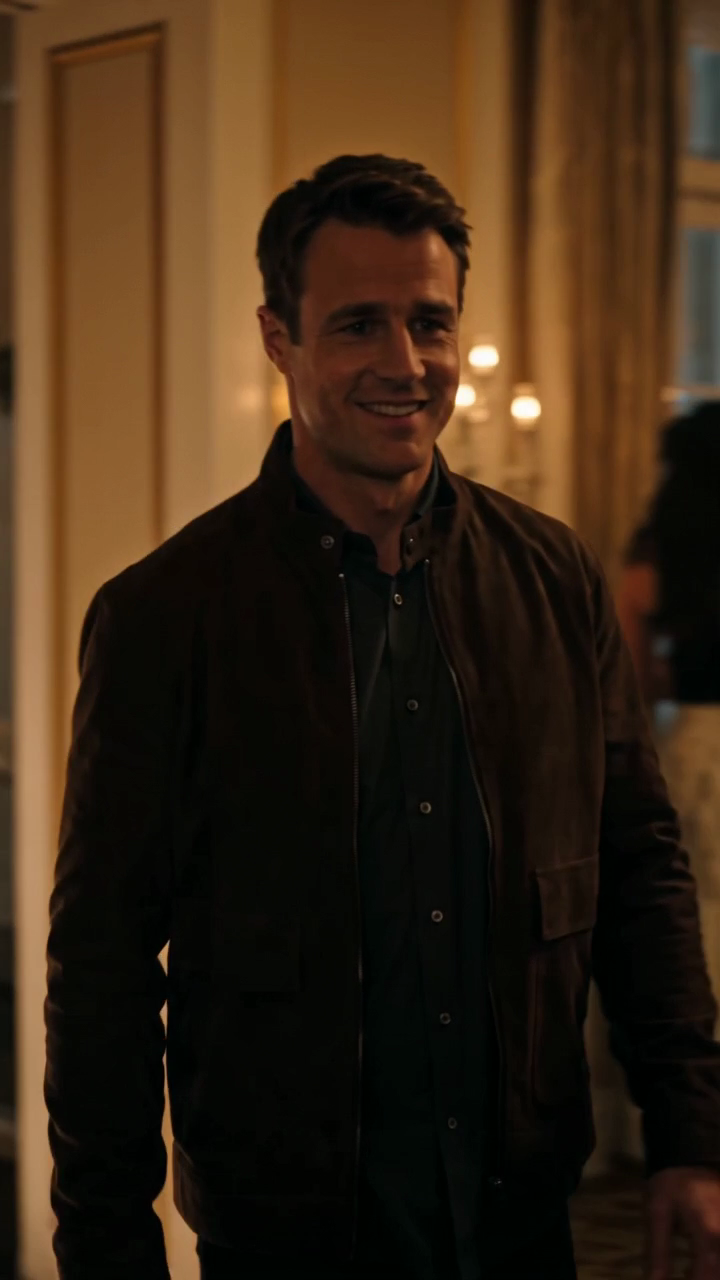
- Füge Untertitel hinzu: Nutze TikToks Untertitel-Tool, um Text hinzuzufügen, der die leuchtende Brücke beschreibt, die zu einer warmen Party führt.
- Füge Ton hinzu: Wähle einen lizenzierten TikTok-Song oder füge deinen eigenen Originalsound hinzu.
- Kennzeichne KI-Inhalte: Füge #AIgenerated in die Beschreibung ein und einen kurzen Hinweis wie „Video erstellt mit KI-generierten Bildern.“
- Veröffentliche: Teile dein Video mit deinen Followern.
Dieser Ablauf stellt sicher, dass du TikToks Format-, Tonrechte- und KI-Kennzeichnungsrichtlinien einhältst.
Kosten und Credit-Verwaltung
Burning Bridges AI arbeitet mit einem Creditsystem:
- Einmalige Credit-Pakete: $9,90 (1 Video), $19,90 (3 Videos), $29,90 (5 Videos), ohne Ablaufdatum.
- Monatliches Abonnement: $29,90 für 8 Videos pro Monat; ungenutzte Credits verfallen monatlich.
- Jahresabonnement: $149,90 für 45 Videos pro Jahr; ungenutzte Credits verfallen jährlich.
Du musst angemeldet sein und mindestens 50 Credits besitzen, um ein persönliches Video zu erstellen. Nutzer ohne ChatGPT erhalten 50 Credits nach drei aufeinanderfolgenden UTC-Tagen; ChatGPT-Nutzer starten mit null Credits.
Detaillierte Preise findest du auf der Preisseite.
Häufig gestellte Fragen
F1: Kann ich Burning Bridges AI-Videos länger als 10 Sekunden auf TikTok hochladen?
Burning Bridges AI generiert derzeit fest 10-Sekunden-Videos. TikTok unterstützt längere Videos, aber du müsstest das Video extern bearbeiten oder loopen, um die Dauer zu verlängern.
F2: Gibt es Urheberrechtsprobleme bei der Nutzung von Burning Bridges AI-Videos auf TikTok?
Burning Bridges AI-Videos enthalten keine urheberrechtlich geschützte Musik oder Prominentenabbildungen. Du musst sicherstellen, dass jeglicher hinzugefügter Ton auf TikTok den Plattformrechten entspricht.
F3: Kann ich Fotos von Minderjährigen für Burning Bridges AI-Videos verwenden?
Nein. Burning Bridges AI verlangt erwachsene Porträts mit Erlaubnis, um Datenschutz- und Einwilligungsstandards einzuhalten.
F4: Wie gehe ich mit Untertiteln um, wenn ich auch auf Instagram Reels posten möchte?
Untertitel sollten ähnlich mit Instagrams Tools oder externen Editoren hinzugefügt werden. Siehe burning-bridges-video-instagram-reels für weitere Hinweise.
F5: Was passiert, wenn mir die Credits beim Erstellen von Videos ausgehen?
Du kannst zusätzliche Credit-Pakete kaufen oder monatlich/jährlich abonnieren. Credits verfallen bei Einmalpaketen nicht, bei Abonnements jedoch entsprechend.
F6: Gibt es eine Möglichkeit, Videos vor dem Verbrauch von Credits vorzuschauen?
Eine personalisierte Vorschau vor der Credit-Nutzung ist nicht verfügbar. Ein kostenloses fiktives Beispielvideo steht jedoch allen zum Anschauen bereit.
Bei häufigen Problemen hilft die Seite burning-bridges-video-troubleshooting.
Diese umfassende Anleitung unterstützt dich dabei, deine Burning Bridges AI-Videos 2026 sicher und regelkonform auf TikTok zu posten, unter Beachtung von Format, Rechten und Kennzeichnungspflichten.
Melde dich an und öffne das Studio an drei aufeinanderfolgenden UTC-Tagen. Alle 50 Credits werden am Tag 3 freigeschaltet. Ein verpasster Tag setzt den Fortschritt zurück. Du kannst auch bezahlen, um früher zu erstellen. Arbeitsablauf ausprobieren