Testez ce flux sans quitter la page
L'outil ci-dessous utilise le même format que ce guide. Vérifiez la photo, le coût et les limites avant de générer.
Créez votre vidéo Burning Bridges
Choisissez un ou deux invités adultes. La scène générée suit votre photo et consigne ; les résultats peuvent varier.
JPG, PNG ou WebP · jusqu’à 10 Mo
Utilisez une photo claire d’un adulte face à l’appareil. Incluez la tenue pour l’apparence complète. En duo, la photo 1 remplace le premier rôle et la photo 2 le second.
Les résultats publics peuvent être sélectionnés pour notre galerie après examen. Vos photos restent privées.
Le paiement est requis pour créer votre vidéo
Toute vidéo personnelle nécessite un pack ou un abonnement acheté. Regardez l'exemple gratuitement, puis choisissez une offre adaptée.
9,90 $US/ 1 vidéo
50 crédits · 10 secondesAucune musique incluse — ajoutez de la musique sous licence après l’export.
Choisissez un pack unique ou un abonnement mensuel ou annuel. Voir les cinq offres ci-dessous.
Vos vidéos
Sélectionnez une scène ci-dessus. Les vidéos terminées apparaîtront ici.
9,90 $US/ 1 vidéo
Pack unique · sans abonnement
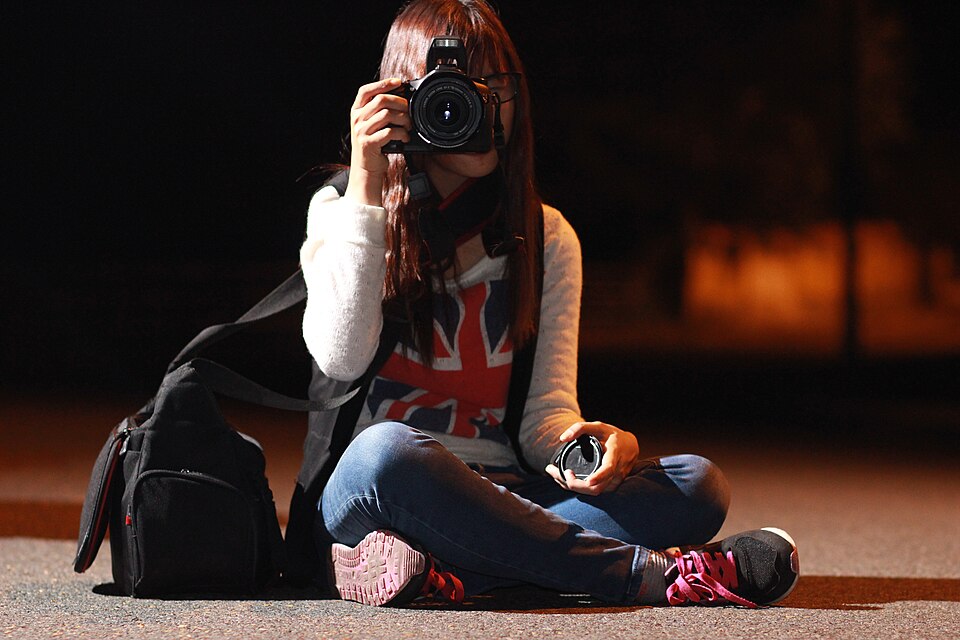
Partager une vidéo Burning Bridges AI sur Instagram Reels implique plusieurs étapes clés : générer votre vidéo avec les bonnes autorisations, garantir un audio que vous avez le droit d’utiliser, recadrer la vidéo pour s’adapter au format vertical des Reels, et ajouter des fonctionnalités d’accessibilité pour toucher un public plus large. Cet article vous guide à travers le processus de publication, souligne les limites et coûts importants, et répond aux questions fréquentes.
Comprendre les Vidéos Burning Bridges AI
Burning Bridges AI est un outil indépendant de transformation photo-vidéo qui crée des vidéos originales silencieuses de 10 secondes en 720p au format vertical (rapport d’aspect 9:16) à partir d’un ou deux portraits d’adultes. Il utilise la technologie ByteDance Seedance 2.0 via Kie AI pour générer ces vidéos sans musique protégée par des droits d’auteur ni ressemblances à des célébrités. Les vidéos sont au format MP4, idéal pour Instagram Reels qui privilégie le contenu vertical.
Limites de Création et Coûts
- Formats photo supportés : JPG, PNG, WebP (moins de 10 Mo chacun)
- Nécessite une connexion et au moins 50 crédits pour créer une vidéo
- Chaque vidéo personnelle nécessite un achat confirmé et 50 crédits achetés. Vous pouvez regarder l'exemple gratuitement ; l'inscription et les visites répétées n'ajoutent pas de crédits de génération.
- Packs de crédits : 9,90 $ (1 vidéo), 19,90 $ (3 vidéos), 29,90 $ (5 vidéos), sans expiration
- Abonnement mensuel : 29,90 $ pour 8 vidéos, les crédits non utilisés expirent chaque mois
- Abonnement annuel : 149,90 $ pour 45 vidéos, les crédits non utilisés expirent chaque année
Un essai réel image-vers-vidéo avec le portrait d’un adulte a pris 283 secondes. Votre attente peut varier ; cet exemple ne montre pas un résultat à deux personnes.
Pour les tarifs détaillés, consultez notre page /pricing.
Workflow Étape par Étape pour Publier sur Reels
-
Créez Votre Vidéo
- Téléchargez un ou deux portraits d’adultes avec leur permission.
- Assurez-vous que les photos respectent les formats et tailles requis.
- Utilisez vos crédits pour générer la vidéo.
-
Téléchargez la Vidéo
- Une fois générée, téléchargez la vidéo MP4 de 10 secondes en 720p.
-
Préparez la Vidéo pour Reels
- Les vidéos Burning Bridges AI sont déjà au format vertical 9:16, idéal pour Reels.
- Si nécessaire, recadrez ou coupez le clip pour la composition souhaitée, puis vérifiez les règles de mise en ligne actuelles dans Instagram.
-
Ajoutez un Audio Sûr
- La vidéo est muette. Vérifiez les droits du morceau pour votre compte, le type de publication et tout usage commercial.
- Évitez de télécharger de la musique protégée pour prévenir les suppressions.
-
Améliorez l’Accessibilité
- Ajoutez des sous-titres ou des textes décrivant le contenu vidéo.
- Décrivez la scène dans la légende du Reel ou en texte à l’écran ; ne supposez pas qu’un champ de texte alternatif existe pour la vidéo.
-
Publiez sur Instagram Reels
- Ouvrez Instagram, sélectionnez Reels, téléchargez votre vidéo.
- Ajoutez description, hashtags et tags d’accessibilité.
- Partagez votre Reel.
Options Audio Sûres pour les Vidéos Burning Bridges
Comme les vidéos Burning Bridges AI sont silencieuses et originales, ajouter un audio est optionnel mais recommandé pour plus d’engagement. Voici les options :
| Source Audio | Avantages | Inconvénients |
|---|---|---|
| Musique Instagram | Vérifier les droits du compte et du post | Sélection limitée |
| Morceaux libres de droits | Vérifier la licence du morceau | Peut nécessiter une attribution |
| Compositions personnalisées | Unique, aligné à la marque | Nécessite un effort de production |
| Pas d’audio | Respecte l’intention originale | Moins engageant |
Instagram réserve sa bibliothèque musicale à un usage personnel non commercial ; les comptes professionnels peuvent être limités. Voir droits musicaux Instagram.
Évitez de télécharger des chansons ou extraits audio protégés pour éviter que votre Reel soit supprimé.
Conseils de Recadrage et Montage Vidéo
Les vidéos Burning Bridges AI sont générées en 720p avec un rapport 9:16, correspondant au format préféré des Reels Instagram. Cela signifie qu’un recadrage minimal est nécessaire. Toutefois, considérez ces conseils :
- Coupez la durée : Vérifiez la durée et le cadrage dans Instagram avant de publier. Ce site exporte 10 secondes; ajoutez des clips seulement si cela aide votre récit.
- Ajoutez des superpositions : Utilisez du texte ou des stickers pour enrichir la narration. : Si la vidéo semble sombre, des retouches subtiles peuvent améliorer la visibilité.
Bonnes Pratiques d’Accessibilité
Rendre votre vidéo Burning Bridges AI accessible permet à plus de spectateurs de profiter de votre contenu :
- Ajoutez des sous-titres : Utilisez les outils de sous-titrage d’Instagram ou intégrez du texte décrivant les images.
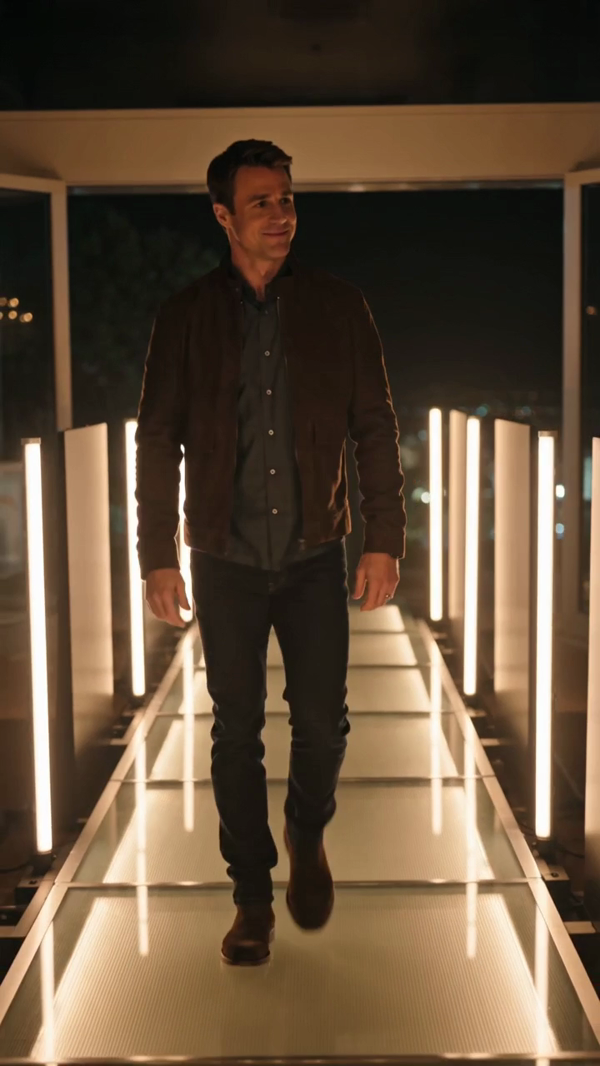
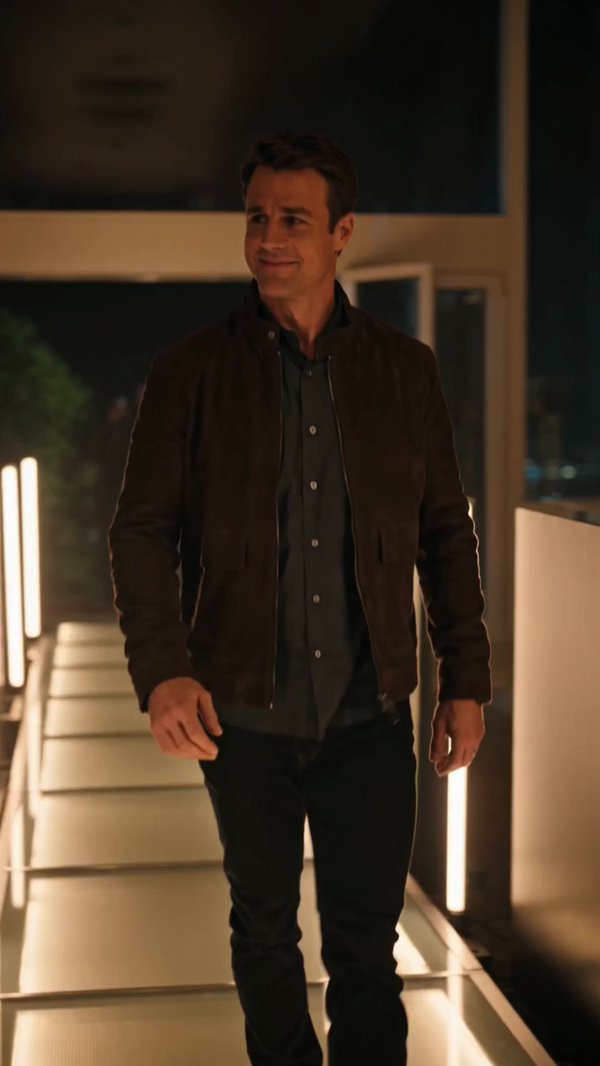
- Décrire la scène : Utilisez une légende lisible ou du texte dans le Reel et vérifiez les outils d’accessibilité disponibles dans l’application. : Par exemple, « Un pont lumineux menant à une fête chaleureuse avec des personnes qui marchent. » Cela aide les utilisateurs malvoyants.
L’accessibilité améliore l’engagement et l’inclusion.
Scénario Hypothétique Illustré
Imaginons que Sarah souhaite partager une vidéo Burning Bridges AI sur ses Instagram Reels :
- Sarah télécharge une photo portrait d’elle-même (JPG, 3 Mo).
- Acheter des crédits: Chaque vidéo personnelle nécessite un achat confirmé et 50 crédits achetés. Vous pouvez regarder l'exemple gratuitement ; l'inscription et les visites répétées n'ajoutent pas de crédits de génération.
- La vidéo est prête à la fin du traitement. Vérifiez le MP4 muet de 10 secondes avant de le préparer pour Reels. Un autre échantillon du site a pris 283 secondes, sans garantie de délai.
- Sarah télécharge la vidéo et ouvre Instagram Reels.
- Elle vérifie les droits musicaux pour son compte et sa publication avant de choisir un morceau autorisé.
- Sarah ajoute des sous-titres : « Marcher vers de nouveaux départs. »
- Elle décrit le pont lumineux et la fête dans la légende du Reel.
- Sarah publie le Reel en taguant les hashtags pertinents.
Ce workflow garantit le respect des limites de la plateforme et améliore l’accessibilité.
Questions Fréquentes
Q1 : Puis-je ajouter mon propre audio à la vidéo Burning Bridges AI ?
R1 : La vidéo AI est muette par défaut. Vous pouvez ajouter un audio lors de la création du Reel Instagram, mais évitez la musique protégée pour prévenir les suppressions.
Q2 : Quels formats et tailles de photo sont acceptés pour la création de vidéo ?
R2 : Les formats JPG, PNG et WebP de moins de 10 Mo sont acceptés.
Q3 : Combien de temps faut-il pour générer une vidéo ?
R3 : Le temps de génération varie ; un exemple a pris 283 secondes. Ce n’est pas une vitesse garantie.
Q4 : Dois-je m’inscrire pour créer une vidéo ?
R4 : Oui, la connexion et au moins 50 crédits sont obligatoires.
Q5 : Faut-il payer avant de créer une vidéo personnelle ?
Une vidéo personnelle exige un achat et 50 crédits achetés ; l’exemple se regarde gratuitement.
Q6 : Puis-je recadrer la vidéo pour d’autres réseaux sociaux ?
R6 : Oui, mais les vidéos Burning Bridges AI sont déjà optimisées pour les formats verticaux comme Reels. Un recadrage peut être nécessaire pour d’autres rapports d’aspect.
Pour un dépannage plus détaillé, consultez notre page burning-bridges-video-troubleshooting.
Conclusion
Partager une vidéo Burning Bridges AI sur Instagram Reels est simple si vous suivez le bon workflow : créez la vidéo avec les permissions et crédits appropriés, ajoutez un audio sûr, recadrez si besoin, et améliorez l’accessibilité. Comprendre les coûts, limites et bonnes pratiques vous aide à tirer le meilleur parti de ce contenu unique généré par IA.
Découvrez plus d’idées vidéo et de conseils sur la confidentialité sur nos pages burning-bridges-video-ideas et burning-bridges-video-privacy-consent.
Pour les conditions générales et politiques de remboursement, consultez /terms et /refund.
Commencez votre aventure vidéo dès aujourd’hui en visitant la page d’accueil.
Toute vidéo personnelle nécessite un pack ou un abonnement acheté. Regardez l'exemple gratuitement, puis choisissez une offre adaptée. Essayer le workflow