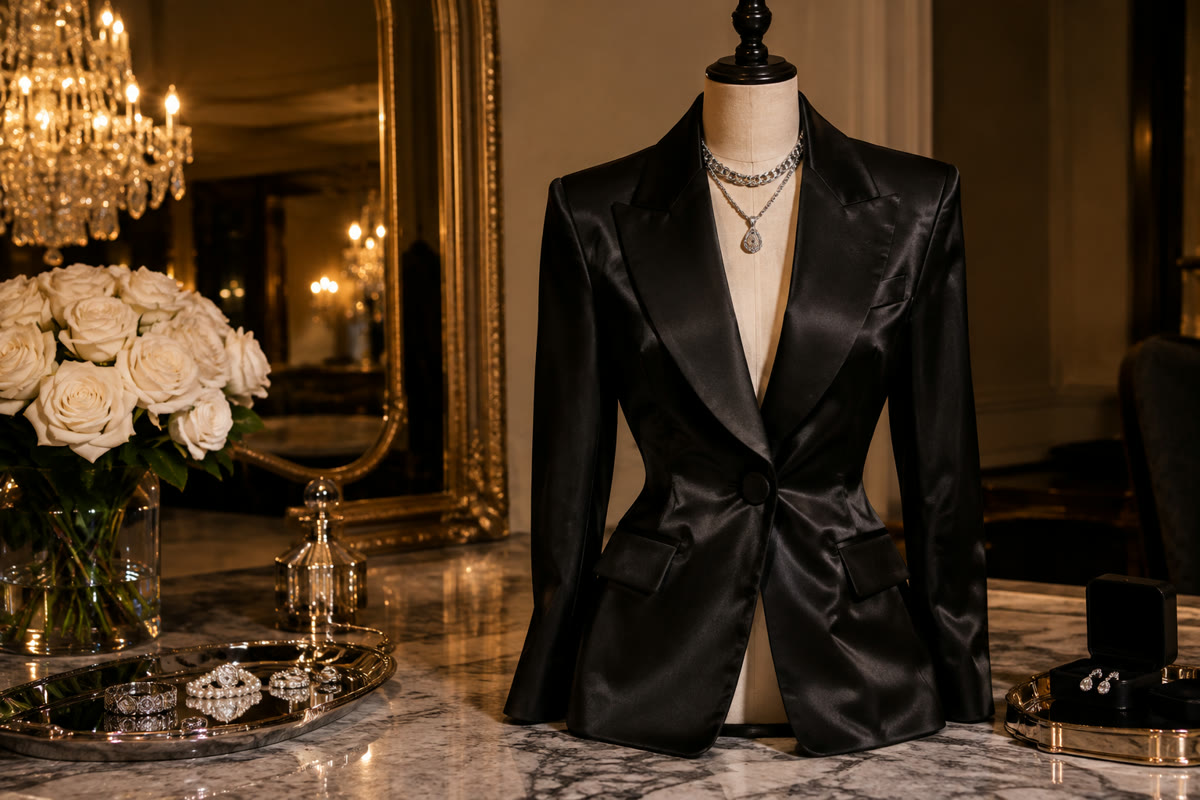
Prova questo flusso senza lasciare la pagina
Lo strumento qui sotto usa lo stesso formato descritto in questa guida. Controlla foto, costo e limiti prima di generare.
Crea il tuo video Burning Bridges
Scegli uno o due ospiti adulti. La scena generata segue la tua foto e indicazioni; i risultati possono variare.
JPG, PNG o WebP · fino a 10 MB
Usa una foto chiara di un adulto che guarda la fotocamera. Includi l’abbigliamento per un aspetto completo. Nei duetti, la foto 1 sostituisce il primo ruolo e la foto 2 il secondo.
I risultati pubblici possono essere selezionati per la nostra galleria dopo revisione. Le tue foto restano private.
È necessario pagare per creare il video
Per creare un video personale serve un pacchetto o piano acquistato. Guarda l'esempio gratuitamente, poi scegli l'offerta adatta.
9,90 USD/ 1 video
50 crediti · 10 secondiNessuna musica inclusa — aggiungi musica con licenza dopo l’esportazione.
Scegli un pacchetto una tantum o un piano mensile o annuale. Vedi tutte e cinque le offerte qui sotto.
I tuoi video
Seleziona una scena sopra. I video completati appariranno qui.
9,90 USD/ 1 video
Pacchetto singolo · nessun abbonamento

Condividere un video Burning Bridges AI su Instagram Reels richiede alcuni passaggi fondamentali: generare il video con le autorizzazioni corrette, assicurarsi che avere i diritti per usare l'audio, ritagliare il video per adattarlo al formato verticale di Reels e aggiungere funzionalità di accessibilità per un pubblico più ampio. Questo articolo ti guida attraverso il flusso di pubblicazione, evidenzia limiti e costi importanti e risponde alle domande più comuni.
Comprendere i Video Burning Bridges AI
Burning Bridges AI è uno strumento indipendente che trasforma foto in video originali verticali silenziosi di 10 secondi in 720p (rapporto d'aspetto 9:16), a partire da uno o due ritratti di adulti. Utilizza la tecnologia ByteDance Seedance 2.0 tramite Kie AI per generare questi video senza musica protetta da copyright o somiglianze di celebrità. I video sono file MP4, ideali per Instagram Reels che privilegia contenuti verticali.
Limiti e Costi per la Creazione dei Video
- Formati foto supportati: JPG, PNG, WebP (sotto i 10 MB ciascuna)
- È necessario effettuare il login e disporre di almeno 50 crediti per creare un video
- Ogni video personale richiede un acquisto completato e 50 crediti acquistati. Puoi guardare l'esempio gratuitamente; registrazione e visite successive non aggiungono crediti di generazione.
- Pacchetti crediti: $9,90 (1 video), $19,90 (3 video), $29,90 (5 video), senza scadenza
- Abbonamento mensile: $29,90 per 8 video, i crediti non utilizzati scadono mensilmente
- Abbonamento annuale: $149,90 per 45 video, i crediti non utilizzati scadono annualmente
Un test reale da immagine a video con il ritratto di un adulto ha richiesto 283 secondi. Il tuo tempo può variare; il campione non mostra un risultato con due persone.
Per dettagli sui prezzi, consulta la nostra pagina /pricing.
Flusso di Lavoro Passo-Passo per Pubblicare su Reels
-
Crea il Tuo Video
- Carica uno o due ritratti di adulti con il loro consenso.
- Assicurati che le foto rispettino i requisiti di formato e dimensione.
- Usa i tuoi crediti per generare il video.
-
Scarica il Video
- Una volta generato, scarica il video MP4 verticale 720p di 10 secondi.
-
Prepara il Video per Reels
- I video Burning Bridges AI sono già in formato verticale 9:16, ideale per Reels.
- Se serve, taglia il video per ottenere l’inquadratura desiderata e verifica nell’app i requisiti Instagram aggiornati.
-
Aggiungi Audio Sicuro
- Il video è muto. Prima di aggiungere musica, verifica i diritti del brano per il tuo account, il tipo di post e l’uso commerciale.
- Evita di caricare musica protetta per prevenire rimozioni.
-
Migliora l’Accessibilità
- Aggiungi didascalie o sovrapposizioni testuali che descrivano il contenuto del video.
- Descrivi la scena nella didascalia del Reel o nel testo sul video; non presumere che esista un controllo alt text per i video.
-
Carica su Instagram Reels
- Apri Instagram, seleziona Reels e carica il video.
- Aggiungi descrizione, hashtag e tag di accessibilità.
- Condividi il tuo Reel.
Opzioni Audio Sicure per i Video Burning Bridges
Poiché i video Burning Bridges AI sono silenziosi e originali, aggiungere audio è facoltativo ma consigliato per aumentare l’engagement. Ecco alcune opzioni:
| Fonte Audio | Vantaggi | Svantaggi |
|---|---|---|
| Musica Instagram | Verifica i diritti per account e post | Selezione limitata |
| Brani Royalty-Free | Verifica la licenza del brano | Potrebbe richiedere attribuzione |
| Composizioni Personalizzate | Uniche, in linea con il brand | Richiedono produzione |
| Nessun Audio | Mantiene l’intento originale | Potrebbe risultare meno coinvolgente |
Instagram destina la libreria musicale all’uso personale non commerciale; gli account aziendali possono avere limiti. Vedi diritti musicali Instagram.
Evita di caricare brani o clip audio protetti da copyright per evitare che Instagram rimuova il tuo Reel.
Consigli per il Ritaglio e Montaggio Video
I video Burning Bridges AI sono generati in risoluzione 720p con rapporto 9:16, corrispondente al formato preferito da Instagram Reels. Ciò significa che il ritaglio è minimo. Tuttavia, considera questi suggerimenti:
- Taglia la durata: Controlla durata e inquadratura in Instagram prima di pubblicare. Questo sito esporta 10 secondi; aggiungi altri clip solo se aiutano il racconto.
- Aggiungi sovrapposizioni: Usa testo o adesivi per arricchire la narrazione. Se il video appare scuro, modifiche leggere possono migliorare la visibilità.
Pratiche Migliori per l’Accessibilità
Rendere il tuo video Burning Bridges AI accessibile permette a più persone di godere del contenuto:
- Aggiungi didascalie: Usa gli strumenti di sottotitolazione di Instagram o inserisci testo che descriva le immagini.
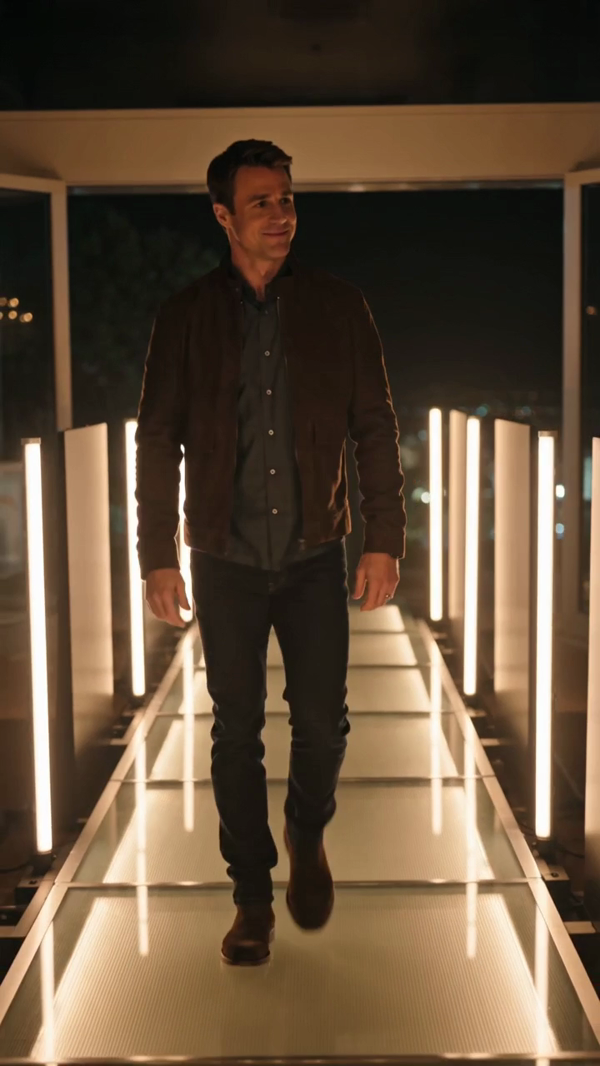
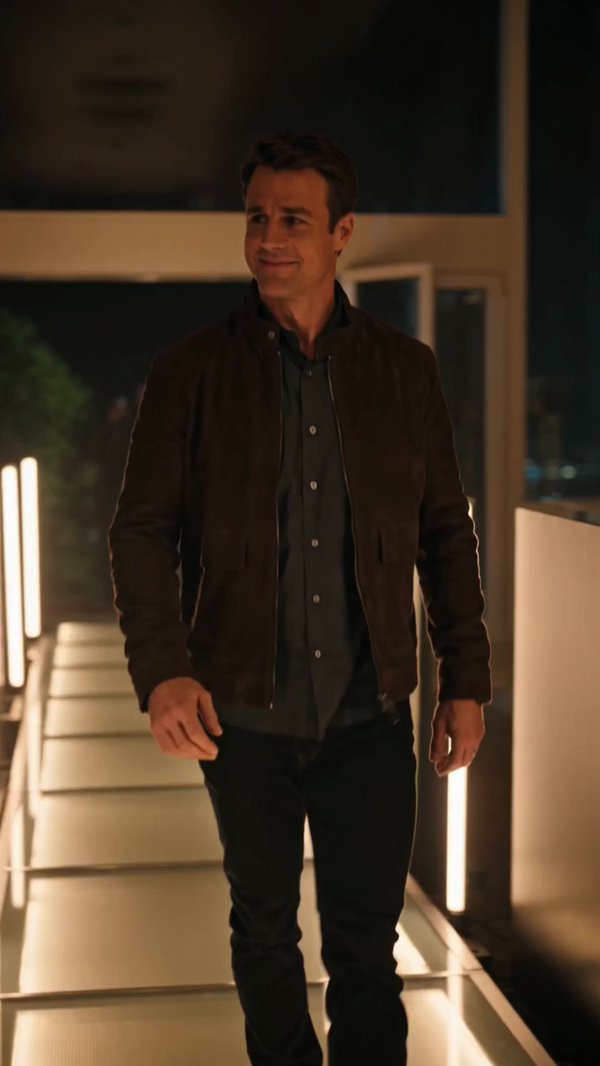
- Descrivi la scena: Usa una didascalia leggibile o testo sul video e controlla gli strumenti di accessibilità disponibili nell’app. Ad esempio, "Un ponte luminoso che conduce a una festa accogliente con persone che camminano." Questo aiuta gli utenti con disabilità visive.
L’accessibilità migliora l’engagement e l’inclusività.
Scenario Ipotesi di Utilizzo
Immagina che Sarah voglia condividere un video Burning Bridges AI su Instagram Reels:
- Sarah carica un ritratto di sé stessa (JPG, 3 MB).
- Acquista crediti: Ogni video personale richiede un acquisto completato e 50 crediti acquistati. Puoi guardare l'esempio gratuitamente; registrazione e visite successive non aggiungono crediti di generazione.
- Il video è pronto al termine dell’elaborazione. Controlla l’MP4 muto di 10 secondi prima di prepararlo per Reels. Un altro campione del sito ha richiesto 283 secondi, senza garanzia di tempo.
- Sarah scarica il video e apre Instagram Reels.
- Controlla i diritti musicali per il suo account e il post, poi sceglie un brano utilizzabile.
- Sarah inserisce didascalie: "Camminando verso nuovi inizi."
- Descrive il ponte luminoso e la festa nella didascalia del Reel.
- Pubblica il Reel, aggiungendo hashtag pertinenti.
Questo flusso di lavoro garantisce il rispetto dei limiti della piattaforma e migliora l’accessibilità.
Domande Frequenti
D1: Posso caricare il mio audio nel video Burning Bridges AI?
R1: Il video AI è silenzioso di default. Puoi aggiungere audio durante la creazione del Reel su Instagram, ma evita musica protetta da copyright per prevenire rimozioni.
D2: Quali formati e dimensioni foto sono accettati per creare il video?
R2: Sono accettati formati JPG, PNG e WebP sotto i 10 MB.
D3: Quanto tempo ci vuole per generare un video?
R3: Il tempo di generazione varia; un esempio ha impiegato 283 secondi. Non è una velocità garantita.
D4: È necessario registrarsi per creare un video?
R4: Sì, è richiesto il login e almeno 50 crediti.
D5: Devo pagare prima di creare un video personale?
R5: Un video personale richiede un acquisto e 50 crediti comprati; il video d’esempio è gratuito.
D6: Posso ritagliare il video per adattarlo ad altre piattaforme social?
R6: Sì, ma i video Burning Bridges AI sono già ottimizzati per formati verticali come Reels. Potrebbe essere necessario ritagliare per altri rapporti d’aspetto.
Per ulteriori risoluzioni di problemi, visita la nostra pagina burning-bridges-video-troubleshooting.
Conclusione
Condividere un video Burning Bridges AI su Instagram Reels è semplice se segui il flusso di lavoro corretto: crea il video con le autorizzazioni e i crediti necessari, aggiungi audio sicuro, ritaglia se serve e migliora l’accessibilità. Comprendere costi, limiti e pratiche migliori ti aiuta a sfruttare al meglio questo contenuto unico generato dall’AI.
Esplora altre idee video e informazioni sulla privacy nelle nostre pagine burning-bridges-video-ideas e burning-bridges-video-privacy-consent.
Per termini e politiche di rimborso, consulta /terms e /refund.
Inizia oggi il tuo viaggio video visitando la homepage.
Per creare un video personale serve un pacchetto o piano acquistato. Guarda l'esempio gratuitamente, poi scegli l'offerta adatta. Prova il flusso di lavoro